


A háziállat-címke hasznos része az, hogy elvezet a tulajdonoshoz. A gyönyörű gravírozás nem elég, ha a telefon nem tudja beolvasni, vagy a tulajdonos nem veszi észre az üzenetet. Használja ezt az ellenőrzőlistát a címkegyártójával, mielőtt sorozatgyártásba kezdene.
Ez egy tesztelési módszer, nem pedig laboratóriumi eredményekről szóló jelentés. A QRChat ebben a cikkben nem határozott meg általános minimális címkeméretet, tartóssági besorolást vagy beolvasási sikerarányt.
Készítse elő a valódi kódot
Hozzon létre és aktiváljon egy kódot a háziállat számára, a „Lost & found” (Elveszett és megtalált) céllal és az „Individual” (Egyéni) csevegéstípussal. Töltse le azt a kódot a fiókjából. Minden állat számára használjon külön kódot; ugyanazon állat több példánya megoszthatja a kódját.
A QRChat SVG-exportprofilokat kínál a LightBurn és az EZCAD programokhoz. Válassza ki a munkafolyamatához megfelelő profilt, és ellenőrizze az importált geometriát és méreteket a gyártószoftverében. Ezek az exportfájlok nem határozzák meg a biztonságos lézerteljesítményt, sebességet vagy anyagbeállításokat; ezek a berendezésétől és az anyagszállítójától függenek.
A „Saját kötegek” menüpontban megnyithat egy korábban létrehozott köteget, és újra kérheti azok letöltését. Vezessen nyilvántartást, amelyben minden exportált kódot a megfelelő háziállathoz vagy tárgyhoz rendel. Ne használjon valódi címkén a cikkek illusztrációin szereplő díszítő QR-kódokat. Kizárólag a fiókjából letöltött tényleges kódokat használja.
Adjon a készítőnek egyértelmű elrendezési utasítást
- Tartsa meg a pontos QR-mintát és a négyzet arányait.
- A sötét modulokat egyszerű, világos háttér előtt, erős kontraszttal helyezze el.
- Hagyjon legalább négy modul szélességű szabad szélét mind a négy oldalon. Egy modul a QR-minta egy kis négyzete. A DENSO WAVE határozza meg ezt a szabad zónát.
- A szöveget, logókat, rögzítőlyukakat és díszítő szegélyeket tartsa ezen a területen kívül.
- Válasszon egy sík, jól látható helyet; tesztelje a fényvisszaverő felületeket, ne feltételezze, hogy azok beolvashatók.
- Írjon egy rövid utasítást, például „Olvassa be, hogy kapcsolatba lépjen a gazdámmal”, a csendes zónán kívülre.
Válasszon az állathoz és a nyakörvéhez vagy hámjához megfelelő rögzítést. Szükség esetén kérjen szakember tanácsát a megfelelő illeszkedésről. A QRChat biztosítja a digitális szolgáltatást; a fizikai címke és annak megfelelősége továbbra is az Ön gyártási döntéseinek része marad.
Tesztelje a kész mintát
Tesztelje a ténylegesen kinyomtatott vagy gravírozott mintát, ne csak a számítógép képernyőjén látható képet. Ha lehetséges, használjon két különböző telefont, köztük egyet, amely nincs bejelentkezve a tulajdonos QRChat-fiókjába.
- Jegyezze fel a címke méreteit, a QR-kód területét, a csendes zóna szélességét, az anyagot és a felületkezelést.
- Próbálja ki a szokásos kameraalkalmazást nappali és beltéri fényben, a címkére irányítva és szögben is.
- Minden kísérletnél jegyezze fel a telefon modelljét, a körülményeket, a hozzávetőleges távolságot, valamint azt, hogy megjelent-e a link, és megnyitotta-e a kívánt kódot.
- Ismételje meg a címke felragasztása után: a görbület, a tükröződések és a környező eszközök befolyásolhatják az eredményt.
- Ha a beolvasás nem sikerül, állítsa be a méretet, a kontrasztot, a szegélyt vagy az elhelyezést, és tesztelje újra, mielőtt további példányokat készítene.
Ne tegye közzé a sikerességi arányt anélkül, hogy megadná, hány kísérletet hajtott végre és milyen körülmények között. A sikeres minta hasznos bizonyíték az adott beállításra vonatkozóan, de nem garantálja a működést minden telefonon vagy jövőbeli kopási állapot esetén.
Végezze el a beszélgetési tesztet
Küldj egy tesztüzenetet a második telefonról, válaszolj a tulajdonos nevében, és ellenőrizd az általad engedélyezett értesítési csatornát. Próbáld ki a helymegosztást, és győződj meg arról, hogy a tulajdonos megnyithatja a pontot a Google Mapsben. A helymegosztás opcionális; egy leírt tájékozódási pont vagy beillesztett térkép-link is megfelel.
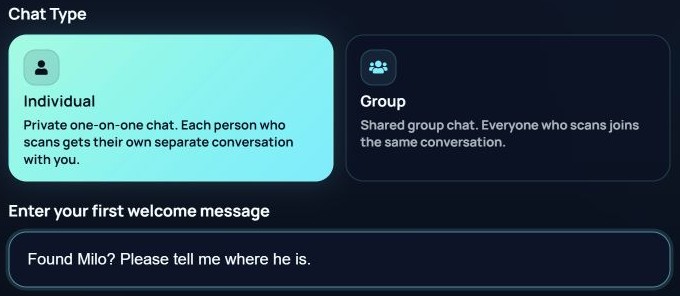
Ez a képernyőkép a tényleges létrehozási űrlapot mutatja angol nyelven. Használja a kívánt felületi nyelvet, és írjon egy üdvözlő üzenetet, amely segít a megtalálónak azonosítani a háziállatot anélkül, hogy személyes adatokat fedne fel.
Ellenőrizze és cserélje ki
Ellenőrizd, hogy nincsenek-e laza rögzítések, karcolások, szennyeződések vagy kontrasztvesztés. Rendszeresen, valamint minden javítás után szkenneld be újra. Nyomtasd ki újra ugyanazt az aktív kódot egy pótcímke készítéséhez. Ha más kódot hozol létre, cseréld ki az összes régi példányt, amelyet már nem szeretnél használni.
Folytassa a háziállat-beállításiútmutatóval, vagy hasonlítsa össze a QR-címkéket, a mikrochipeket és a GPS-t.