



ورش العمل والتدريب
حوّل العروض التقديمية التفاعلية إلى مناقشة عملية. قم بإجراء استطلاع رأي بين الحضور، وشارك صورًا لأعمال المجموعات، واختر مثالًا لاستكشافه معًا.

دردشة الجمهور
حوّل عبارة «هل من أسئلة؟» إلى محادثة. اسمح للحضور بطرح الأسئلة والتصويت ومشاركة الأفكار من مقاعدهم — ثم اعرض المساهمات التي تختارها على الشاشة الكبيرة.
رمز QR واحد أو رابط واحد. لا حاجة إلى تطبيق أو تسجيل من جانب جمهورك.

ضع رمز الاستجابة السريعة (QR) الخاص بالدردشة على الشاشة وادعُ الجميع إلى مسحه ضوئيًا. يمكن للحاضرين عن بُعد استخدام الرابط العام نفسه. وتوضح رسالة الترحيب لهم الخطوات التالية التي يجب اتخاذها.
ابدأ بسؤال تريد فعلاً الحصول على إجابة عنه: «ما الذي تود أن تستفيد منه اليوم؟» أظهر تقديرك للردود، ودع الحضور يساهمون في تشكيل الجلسة.
يمكن للمستخدمين كتابة الرسائل ومشاركة الصور والملفات، أو استخدام زر مشاركة لدعوة شخص آخر. تفتح المحادثة في متصفحهم.
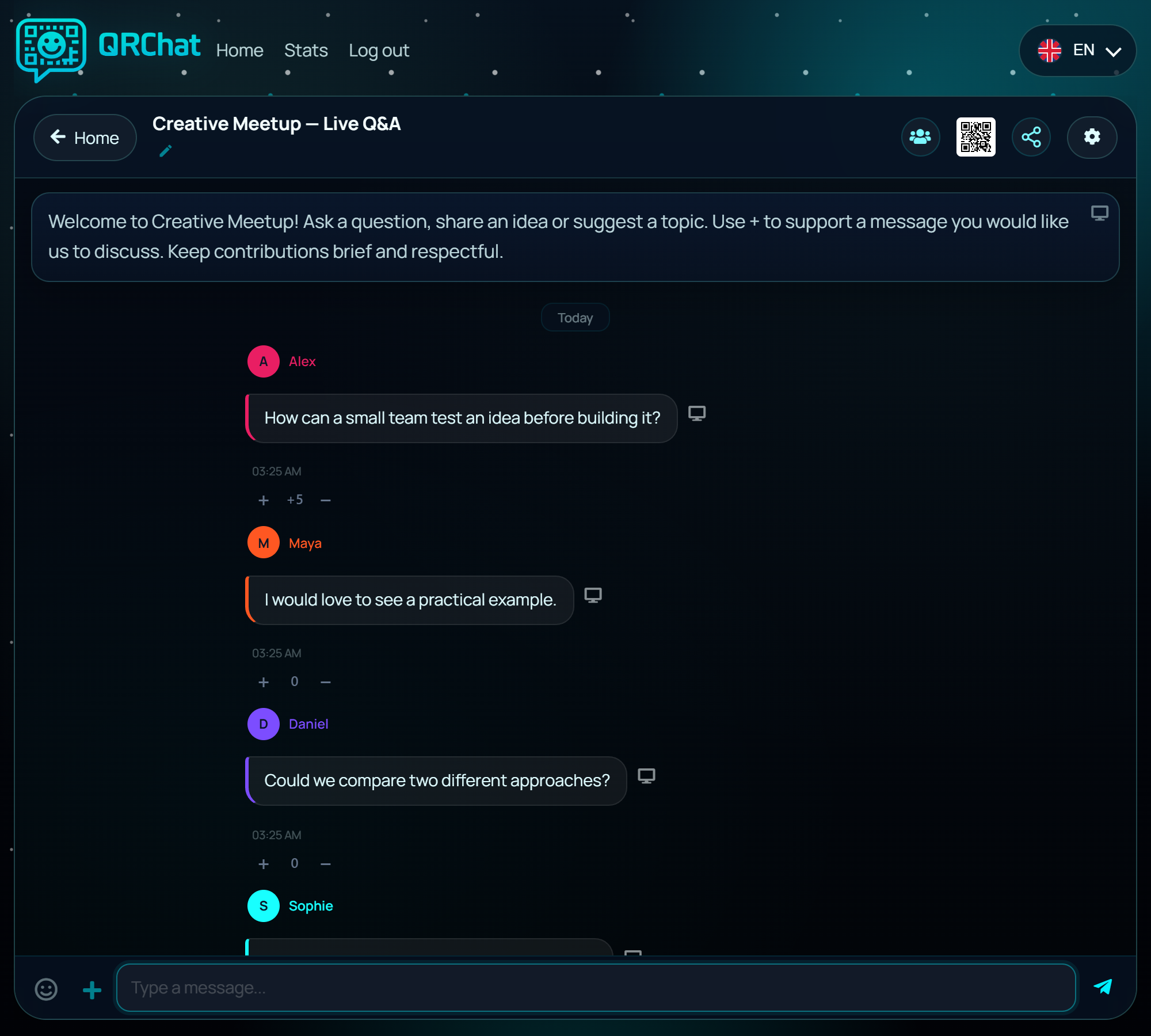
اختر الوضع الذي يساعد جمهورك على الشعور بالراحة عند المشاركة.
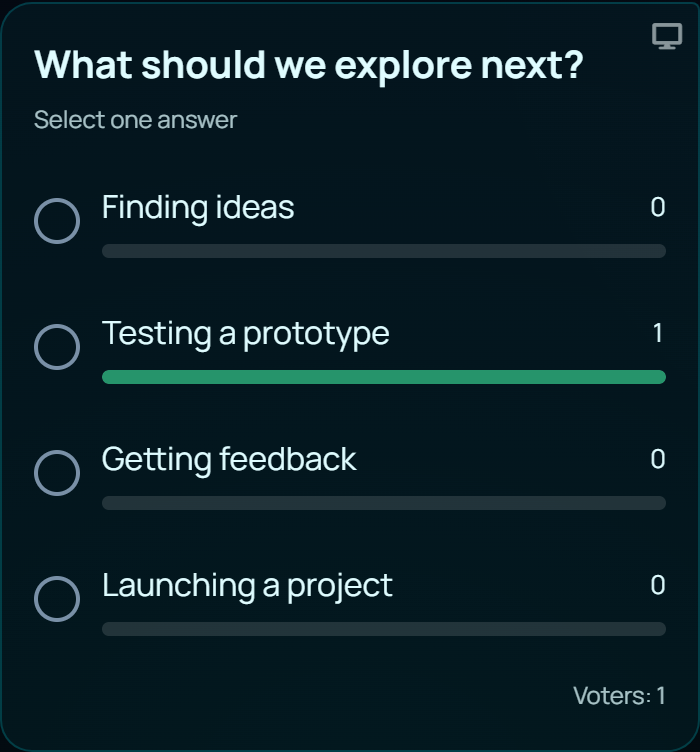
أي مثال يجب أن نستكشفه؟ ماذا يجب أن تكون المشهد التالي؟ دع الجمهور يقرر.
في وضع «المجموعة»، يمكن لأي شخص إرسال استطلاع إلى الدردشة. اختر إجابة واحدة أو اسمح بعدة إجابات؛ حيث يتم تحديث أشرطة الاستجابة فور وصول الأصوات. يمكن إجراء عدة استطلاعات بالتزامن مع المحادثة.
بالنسبة لجلسات الأسئلة والأجوبة المباشرة، اطلب من المشاركين إضافة علامة + إلى أي سؤال يشاركونه. أما علامة − فتخفض درجة السؤال. يمكن تغيير الأصوات أو سحبها. تظل التغريدات مرتبة ترتيبًا زمنيًا، ويقرر المضيف ما سيتم تناوله.
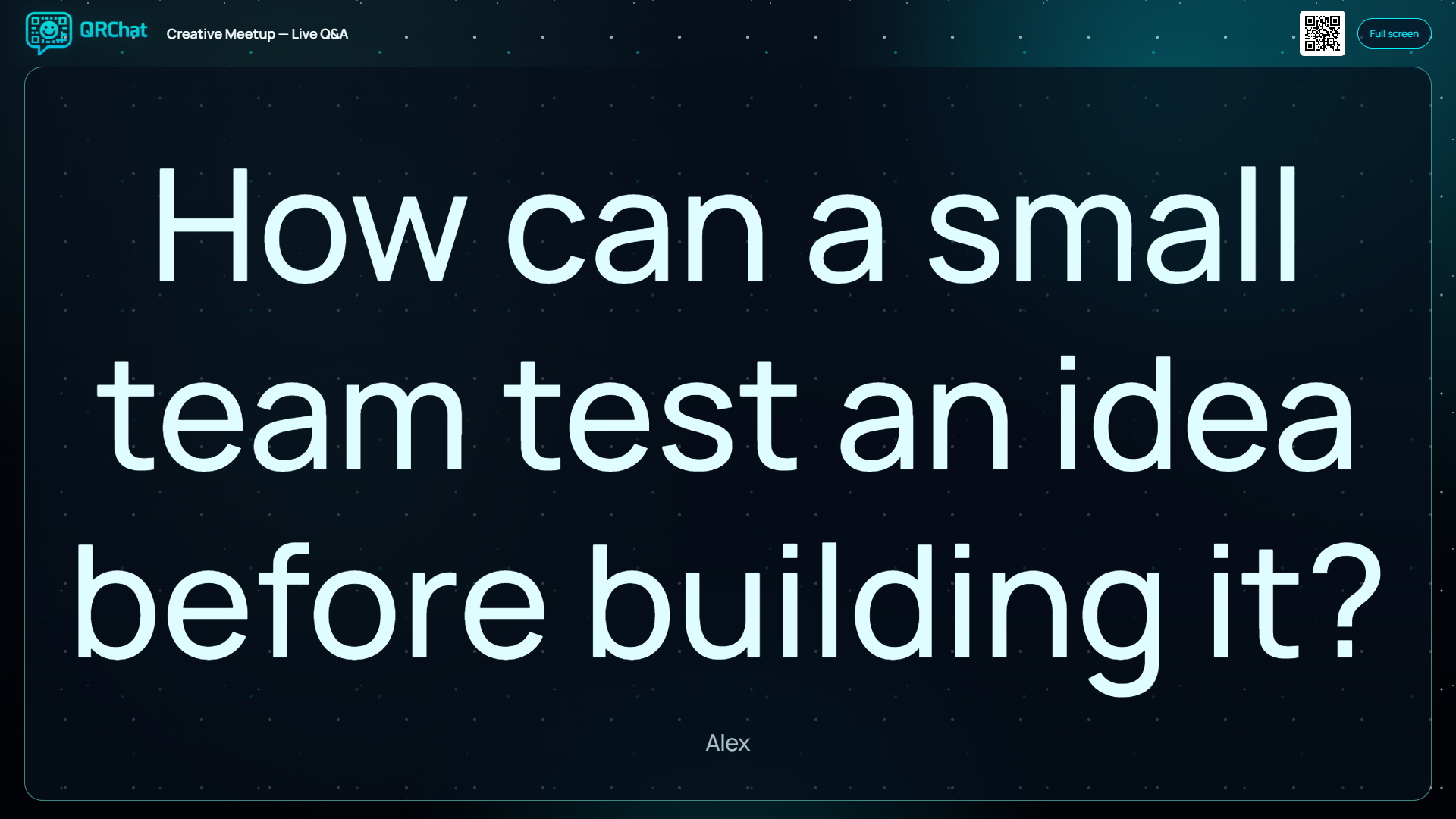
يقوم المسؤولون بالنقر على أيقونة الشاشة الموجودة بجانب الرسالة لفتحها في نافذة متصفح منفصلة. انقل تلك النافذة إلى شاشة أو جهاز عرض متصل، ثم قم بتشغيلها في وضع ملء الشاشة.
اختر رسالة أخرى لتحل محل المحتوى الموجود في نفس النافذة. اعرض الأسئلة والصور ورسالة الترحيب أو نتائج الاستطلاعات المباشرة. يتكيف النص مع المساحة المتاحة.
يتوسع رمز الاستجابة السريعة (QR) الصغير الموجود في العنوان ليصبح «امسح ضوئيًا للانضمام» للمتأخرين. على الهاتف المحمول، يُفتح العرض التقديمي داخل نافذة الدردشة.
يتيح الوضع «الفردي» توجيه الأسئلة الهادئة أو الحساسة إلى المضيف. يمكن للمشارك إرسال سؤاله دون ذكر اسمه؛ ولا يمكن للمشاركين الآخرين رؤية سلسلة المحادثة.
إذا كان السؤال سيفيد المشاركين في الغرفة، يمكن للمضيف اختيار تلك الرسالة تحديدًا لعرضها. وتبقى بقية المحادثة خاصة. وتبقى الأسئلة غير المختارة بين المشارك والمضيف.
أخبر المشاركين ما إذا كان بإمكانك عرض أسئلة مختارة. «مجهول» يعني أنه لا يلزم ذكر الاسم الحقيقي؛ و«خاص» يعني أن المشاركين الآخرين لا يمكنهم قراءة المحادثة.
حوّل العروض التقديمية التفاعلية إلى مناقشة عملية. قم بإجراء استطلاع رأي بين الحضور، وشارك صورًا لأعمال المجموعات، واختر مثالًا لاستكشافه معًا.

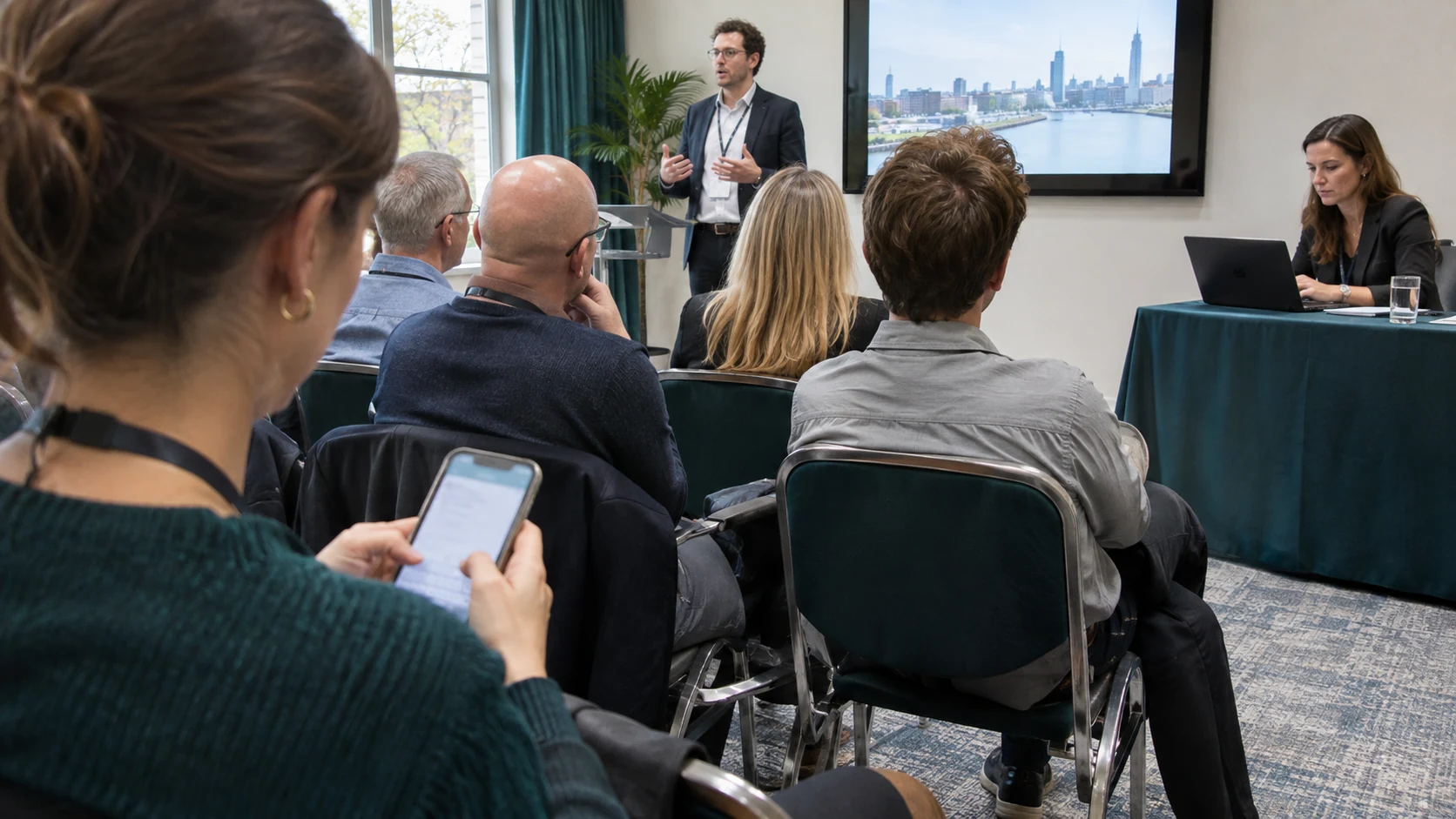
جمع الأسئلة طوال فترة المحاضرة، أو دعوة الجمهور لاقتراح مكان أو شخصية أو موضوع للمشهد التالي.

زوّد القاعة برمز QR وقدم رابطًا للمشاركين عن بُعد. أدرج الأسئلة المختارة في إعدادات مشاركة الشاشة أو البث المباشر.
اتبع الإرشادات التفصيلية الخاصة بالمتصفح، ثم استخدم الدليل التفصيلي خطوة بخطوة لإعداد الفعالية الخاصة بك.
افتح دليل الإعداد: قم بإنشاء دردشة الجمهور وتخصيصها وتشغيلهالا. يقومون بمسح رمز الاستجابة السريعة (QR) أو فتح الرابط العام في متصفح. يلزم وجود اتصال بالإنترنت. يقوم المنظم بتسجيل الدخول لإنشاء الدردشة وإدارتها.
لا يمتلك سوى المسؤولون صلاحيات التحكم في العرض التقديمي. يمكن للمشاركين المساهمة في المحادثة؛ ويختار المضيف ما يظهر للغرفة.
تنتمي الاستطلاعات والتقييمات إلى محادثات «جمهور المجموعة». أما وضع «الفرد» فهو مخصص للمحادثات المنفصلة مع المضيف، مع عرض انتقائي للرسائل.
احتفظ بشرائح العرض التقديمي الخاصة بك. استخدم «دردشة الجمهور» جنبًا إلى جنب معها لجمع المساهمات والإجابة على الأسئلة ومنح الحاضرين فرصة للتأثير على الجلسة.
أنشئ الدردشة. اطرح سؤالًا واحدًا مفيدًا. دع المحادثة تبدأ.