



Workshops og kurser
Gør interaktive præsentationer til praktiske diskussioner. Afhold afstemninger blandt deltagerne, del fotos af gruppearbejdet, og vælg et eksempel, som I kan udforske sammen.

Publikumschat
Gør »Er der nogen spørgsmål?« til en samtale. Lad deltagerne stille spørgsmål, stemme og dele ideer direkte fra deres pladser — og vis derefter de bidrag, du vælger, på storskærmen.
Én QR-kode eller ét link. Intet behov for en app eller registrering for dit publikum.

Vis din chats QR-kode på skærmen, og opfordr alle til at scanne den. Deltagere, der deltager på afstand, kan bruge det samme offentlige link. En velkomstbesked fortæller dem, hvad de skal gøre herefter.
Start med et spørgsmål, som du rent faktisk gerne vil have svar på: »Hvad vil I gerne tage med jer herfra i dag?« Bekræft svarene, og lad publikum være med til at forme sessionen.
Brugerne kan skrive beskeder, dele billeder og filer eller bruge funktionen Del til at invitere andre. Samtalen åbnes i deres browser.
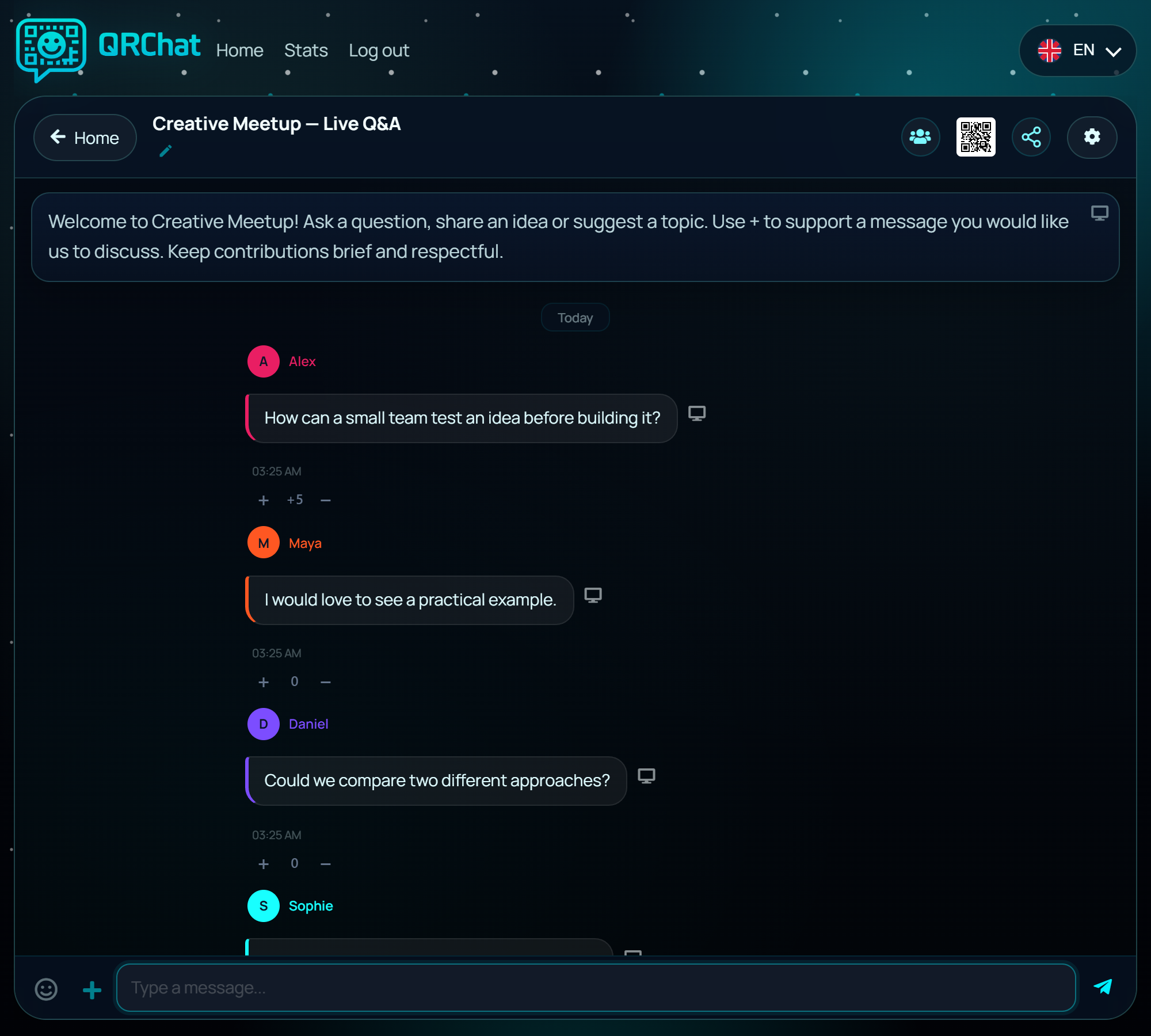
Vælg den tilstand, der får dit publikum til at føle sig tryg ved at deltage.
Hvilket eksempel skal vi se nærmere på? Hvad skal den næste scene være? Lad publikum bestemme.
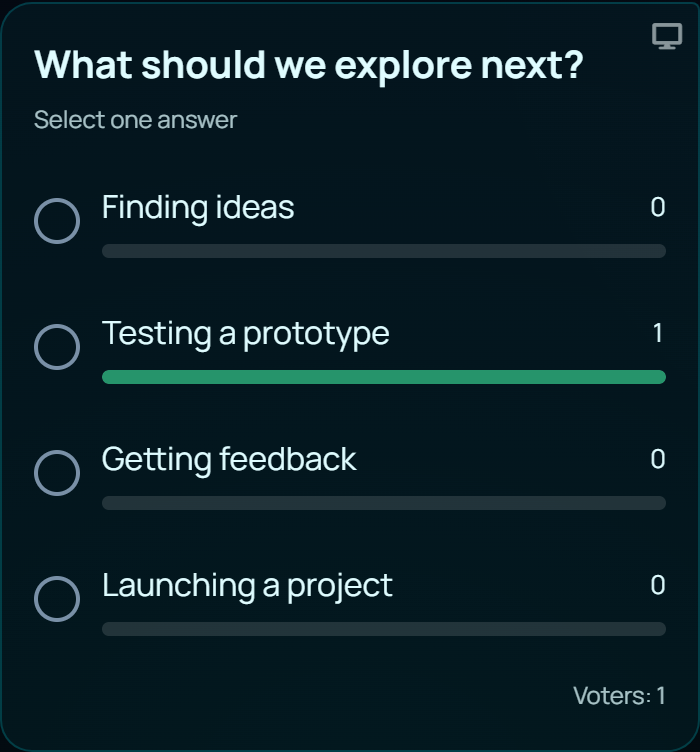
I gruppetilstand kan alle sende en afstemning til chatten. Vælg ét svar eller tillad flere; svarbjælkerne opdateres, efterhånden som stemmerne kommer ind. Der kan køre flere afstemninger sideløbende med samtalen.
Ved live-spørgsmål og svar skal deltagerne tilføje et + til det spørgsmål, de deler. Et − sænker spørgsmålets score. Stemmer kan ændres eller trækkes tilbage. Feedet forbliver kronologisk, og værten beslutter, hvilke spørgsmål der skal besvares.
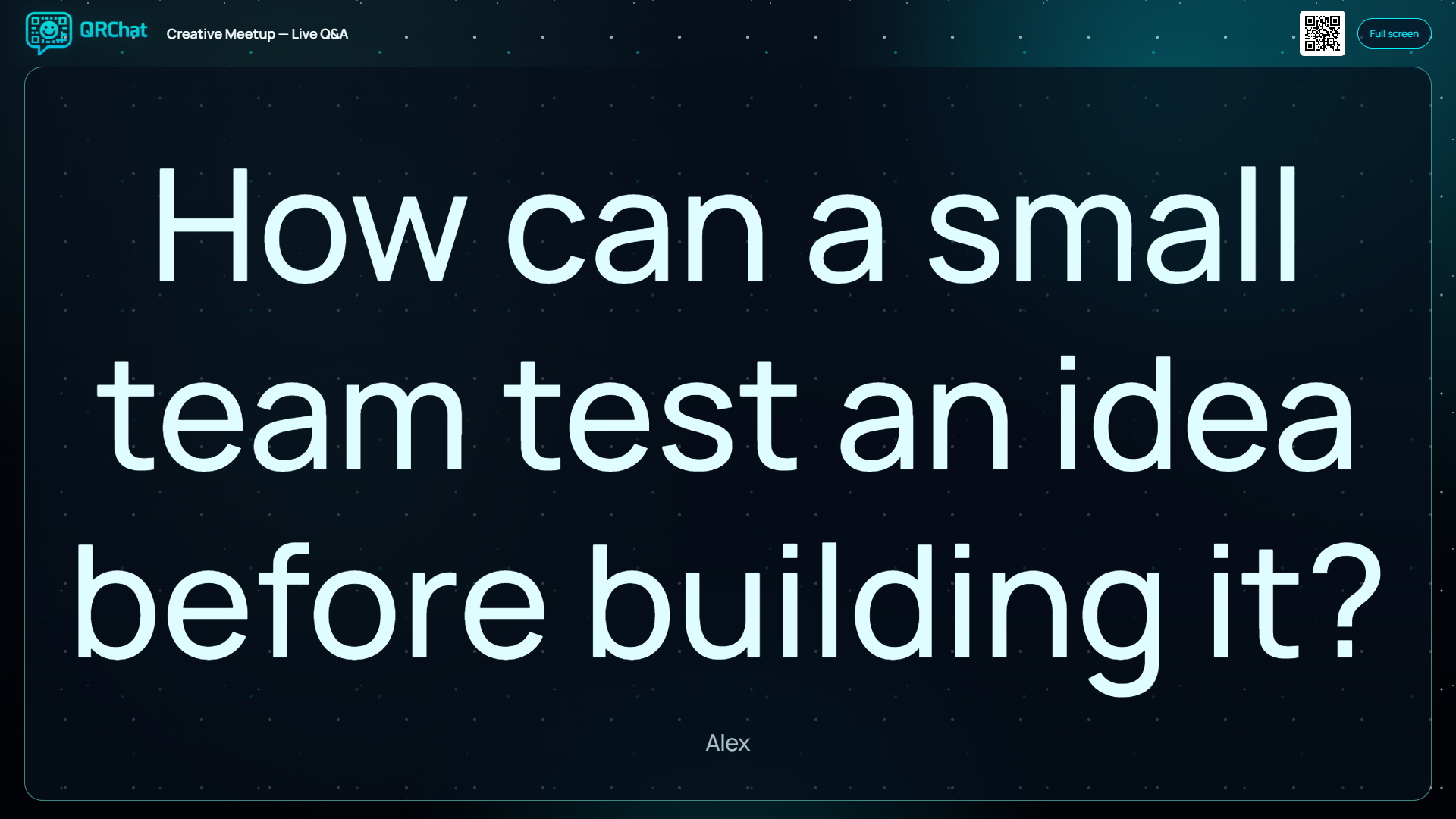
Administratorer skal klikke på skærmbilledet ved siden af en besked for at åbne den i et separat browservindue. Flyt dette vindue over på en tilsluttet skærm eller projektor, og skift derefter til fuld skærm.
Vælg en anden besked, og den erstatter indholdet i det samme vindue. Vis spørgsmål, billeder, velkomstbeskeden eller resultaterne af live-afstemninger. Teksten tilpasses den tilgængelige plads.
Den lille QR-kode i overskriften udvides til »Scan for at deltage« for dem, der kommer for sent. På mobilen åbnes præsentationen inde i chatten.
Individuel tilstand giver mulighed for at stille diskrete eller følsomme spørgsmål direkte til værten. En deltager kan indsende et spørgsmål uden at opgive sit navn; de øvrige deltagere kan ikke se tråden.
Hvis et spørgsmål kan være til gavn for rummet, kan værten vælge netop den besked til præsentation. Resten af samtalen forbliver privat. Ikke-valgte spørgsmål forbliver mellem deltageren og værten.
Fortæl deltagerne, om du må vise udvalgte spørgsmål. Anonym betyder, at der ikke kræves et rigtigt navn; privat betyder, at andre deltagere ikke kan læse samtalen.

Gør interaktive præsentationer til praktiske diskussioner. Afhold afstemninger blandt deltagerne, del fotos af gruppearbejdet, og vælg et eksempel, som I kan udforske sammen.

Indsaml spørgsmål under et foredrag, eller opfordr publikum til at foreslå et sted, en person eller et emne til den næste scene.

Giv lokalet en QR-kode og de fjerndeltagende et link. Inkluder udvalgte spørgsmål i din opsætning til skærmdeling eller streaming.
Følg vejledningen til browseren, og brug derefter den trinvise vejledning til at forberede dit eget arrangement.
Åbn opsætningsvejledningen: Opret, tilpas og kør din publikumschatNej. De scanner QR-koden eller åbner det offentlige link i en browser. Der kræves internetadgang. Arrangøren logger ind for at oprette og administrere chatten.
Kun administratorer har kontrol over præsentationen. Deltagerne kan bidrage til samtalen; værten vælger, hvad rummet ser.
Afstemninger og bedømmelser hører til i gruppechats. Individuel-tilstand er til separate samtaler med værten, hvor beskederne vises selektivt.
Behold dine dias. Brug publikumschatten sideløbende med dem til at indsamle bidrag, besvare spørgsmål og give deltagerne mulighed for at påvirke sessionen.
Opret chatten. Stil ét nyttigt spørgsmål. Lad samtalen begynde.