



Talleres y formación
Convierte las presentaciones interactivas en debates prácticos. Realiza encuestas entre los asistentes, comparte fotos del trabajo en grupo y elige un ejemplo para analizarlo juntos.

Chat de la audiencia
Convierte la pregunta «¿Alguna pregunta?» en una conversación. Deja que la gente pregunte, vote y comparta ideas desde sus asientos; después, muestra en la pantalla gigante las aportaciones que elijas.
Un único código QR o enlace. Sin necesidad de aplicaciones ni registro para el público.

Muestra el código QR de tu chat en pantalla e invita a todo el mundo a escanearlo. Los asistentes remotos pueden utilizar el mismo enlace público. Un mensaje de bienvenida les indica qué deben hacer a continuación.
Empieza con una pregunta para la que realmente quieras obtener respuesta: «¿Qué te gustaría llevarte hoy de aquí?». Reconoce las respuestas y deja que los asistentes ayuden a dar forma a la sesión.
Los usuarios pueden escribir mensajes, compartir imágenes y archivos, o utilizar la función Compartir para invitar a otras personas. La conversación se abre en su navegador.
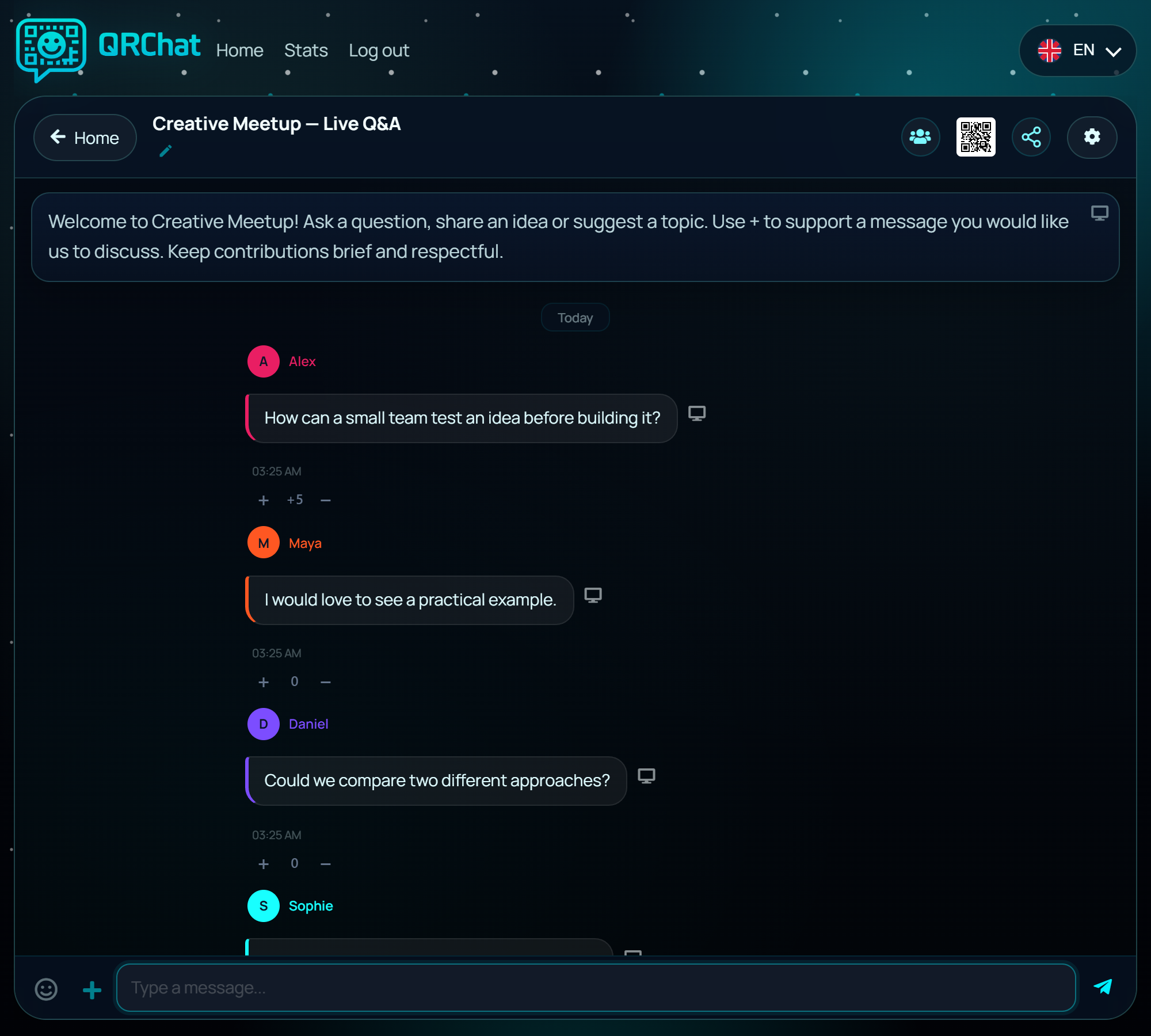
Elige el modo que ayude a tu público a sentirse cómodo a la hora de participar.
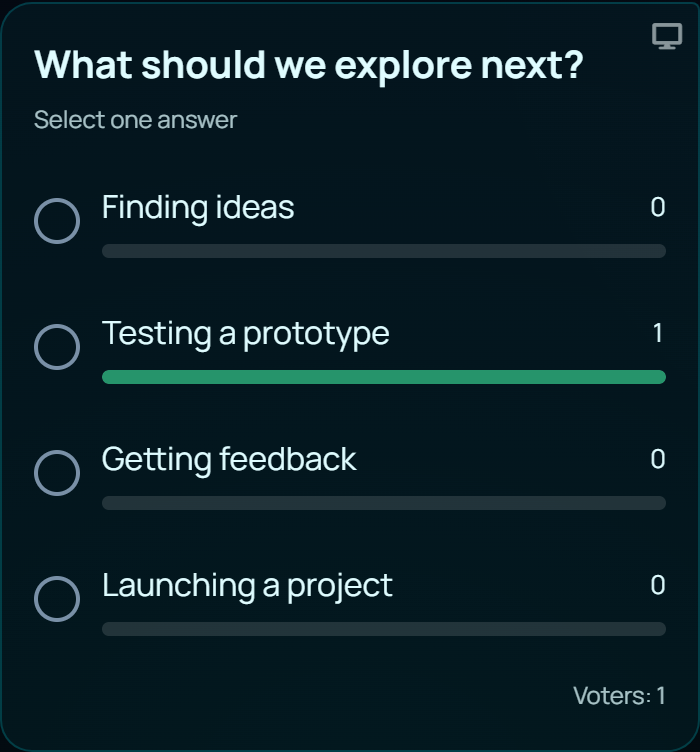
¿Qué ejemplo deberíamos analizar? ¿Cuál debería ser la siguiente escena? Dejemos que el público decida.
En el modo «Grupal», cualquiera puede enviar una encuesta al chat. Se puede elegir una respuesta o permitir varias; las barras de respuesta se actualizan a medida que llegan los votos. Pueden coexistir varias encuestas al mismo tiempo que la conversación.
Para las sesiones de preguntas y respuestas en directo, pide a los participantes que añadan un + a las preguntas que compartan. Un − reduce su puntuación. Los votos se pueden modificar o retirar. El hilo se mantiene en orden cronológico y el moderador decide qué temas tratar.
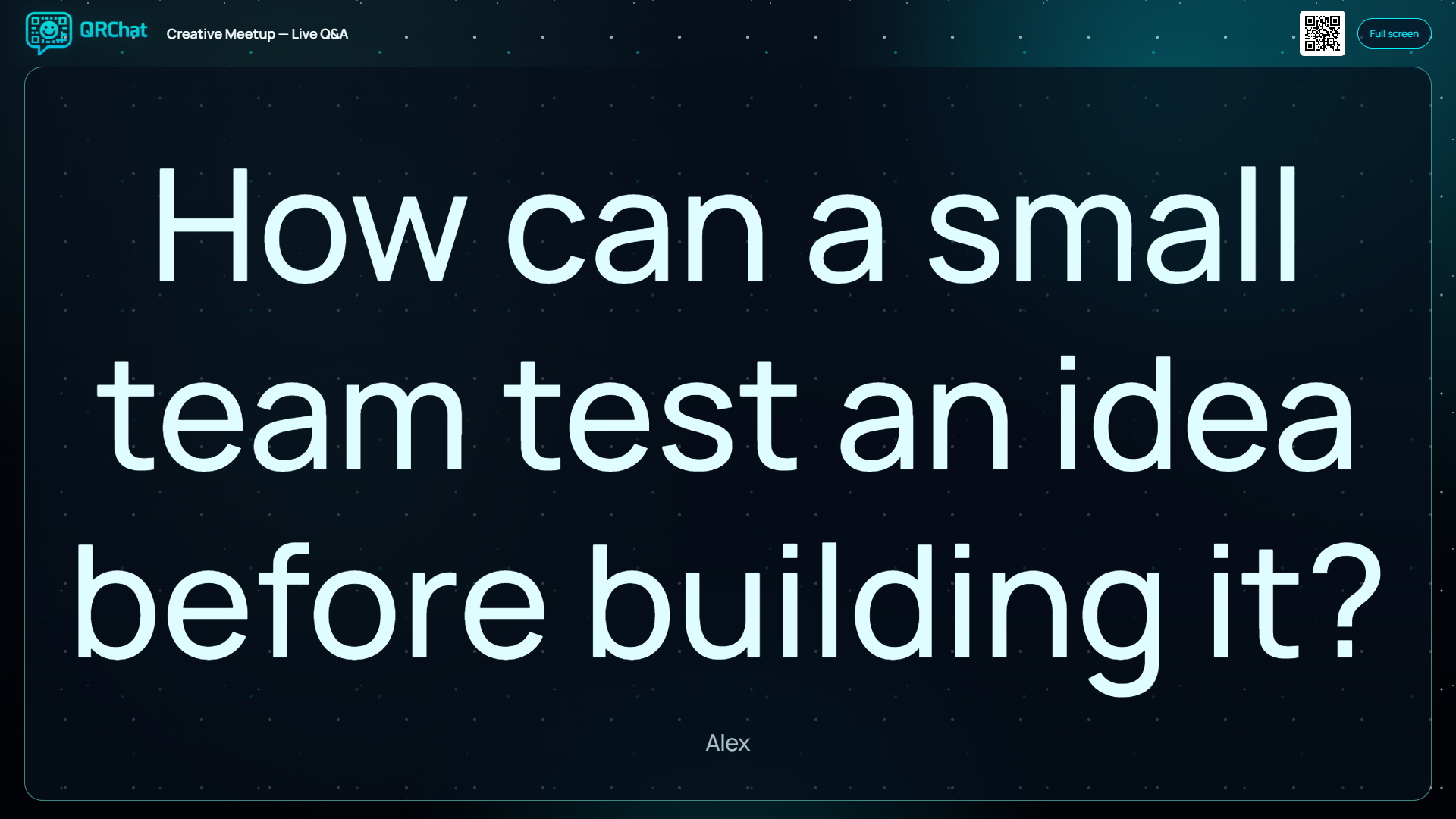
Los administradores deben hacer clic en el icono del monitor situado junto a un mensaje para abrirlo en una ventana independiente del navegador. Mueve esa ventana a una pantalla conectada o a un proyector y, a continuación, pasa a pantalla completa.
Si eliges otro mensaje, este sustituye al contenido de la misma ventana. Muestra preguntas, imágenes, el mensaje de bienvenida o los resultados de las encuestas en directo. El texto se adapta al espacio disponible.
El pequeño código QR del encabezado se amplía con el mensaje «Escanea para unirte» para los que llegan tarde. En el móvil, la presentación se abre dentro del chat.
El modo «Individual» permite que las preguntas delicadas o de carácter privado lleguen directamente al moderador. Un participante puede enviar su pregunta sin revelar su nombre; el resto de asistentes no pueden ver el hilo de conversación.
Si una pregunta puede ser de utilidad para la sala, el moderador puede seleccionar únicamente ese mensaje para mostrarlo. El resto de la conversación permanece privada. Las preguntas no seleccionadas se mantienen entre el participante y el moderador.
Indica a los participantes si se pueden mostrar las preguntas seleccionadas. «Anónimo» significa que no es necesario indicar el nombre real; «privado» significa que los demás asistentes no pueden leer la conversación.

Convierte las presentaciones interactivas en debates prácticos. Realiza encuestas entre los asistentes, comparte fotos del trabajo en grupo y elige un ejemplo para analizarlo juntos.

Recopila preguntas a lo largo de una charla o invita al público a sugerir un lugar, un personaje o un tema para la siguiente escena.

Proporciona un código QR a los asistentes presenciales y un enlace a los participantes remotos. Incluye las preguntas seleccionadas en tu configuración de pantalla compartida o de retransmisión.
Sigue el tutorial del navegador y, a continuación, utiliza la guía paso a paso para preparar tu propio evento.
Abre la guía de configuración: crea, personaliza y pon en marcha tu chat para el públicoNo. Escanean el código QR o abren el enlace público en un navegador. Se requiere conexión a Internet. El organizador inicia sesión para crear y gestionar el chat.
Solo los administradores tienen control sobre la presentación. Los participantes pueden contribuir a la conversación; el anfitrión decide lo que se muestra en la sala.
Las encuestas y valoraciones forman parte de los chats de «Público en grupo». El modo «Individual» sirve para mantener conversaciones privadas con el anfitrión, con una presentación selectiva de los mensajes.
Conserva tus diapositivas. Utiliza el chat del público junto con ellas para recopilar aportaciones, responder preguntas y ofrecer a los asistentes una forma de influir en la sesión.
Crea el chat. Haz una pregunta útil. Deja que comience la conversación.