



Műhelyek és képzések
Alakítsa az interaktív prezentációkat gyakorlati beszélgetéssé! Kérdezzen meg a résztvevőket, ossza meg a csoportmunkákról készült fotókat, és válasszon ki egy példát, amelyet közösen elemezhetnek.

Közönségi csevegés
A „Van kérdés?” kérdést alakítsa beszélgetéssé. Lehetővé tegye a résztvevők számára, hogy a helyükről tegyenek fel kérdéseket, szavazzanak és osszák meg ötleteiket – majd a kiválasztott hozzászólásokat jelenítse meg a nagyképernyőn.
Egyetlen QR-kód vagy link. A közönségnek nincs szüksége alkalmazásra vagy regisztrációra.

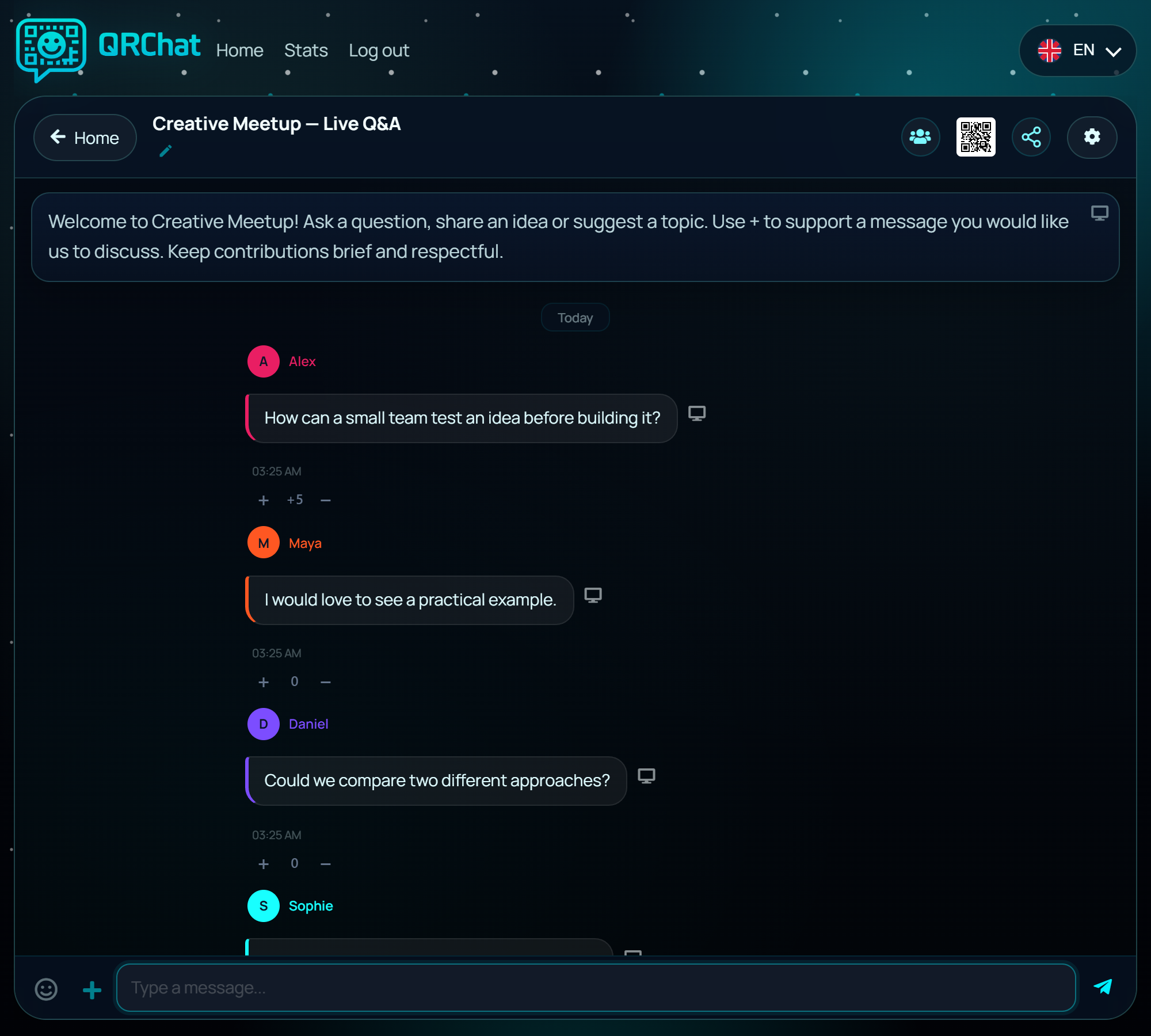
Tegye a csevegés QR-kódját a képernyőre, és hívja meg mindenkit, hogy olvassa be. A távoli résztvevők ugyanazt a nyilvános linket használhatják. Egy üdvözlő üzenet tájékoztatja őket a következő lépésekről.
Kezdje egy olyan kérdéssel, amelyre valóban választ szeretne kapni: „Mit szeretnének ma magukkal vinni?” Ismerje el a válaszokat, és hagyja, hogy a résztvevők segítsenek alakítani a foglalkozást.
A felhasználók üzeneteket írhatnak, képeket és fájlokat oszthatnak meg, vagy a Megosztás gombbal meghívhatnak másokat. A beszélgetés a böngészőjükben nyílik meg.
Válassza azt a módot, amely segít a közönségnek abban, hogy kényelmesen vegyen részt az eseményen.
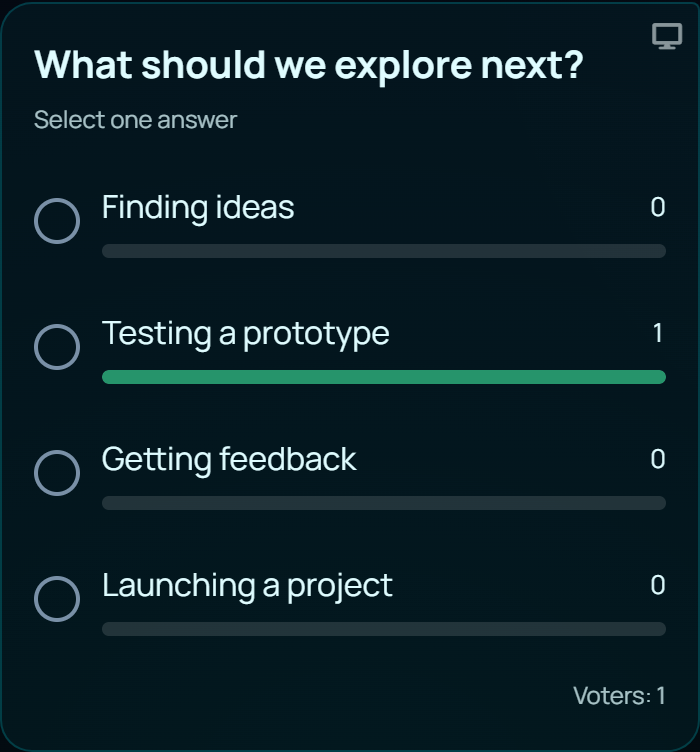
Melyik példát vizsgáljuk meg? Mi legyen a következő jelenet? Hagyjuk, hogy a közönség döntsön.
Csoportos módban bárki küldhet szavazást a csevegésbe. Választhat egy válaszlehetőséget, vagy engedélyezhet többet is; a válaszsávok a beérkező szavazatokkal együtt frissülnek. A beszélgetés mellett egyszerre több szavazás is futhat.
Élő kérdések és válaszok esetén kérje meg a résztvevőket, hogy a megosztott kérdéseik elé tegyenek egy + jelet. A − jel csökkenti a kérdés pontszámát. A szavazatok módosíthatók vagy visszavonhatók. A hírfolyam időrendben marad, és a moderátor dönti el, mely kérdésekre válaszol.
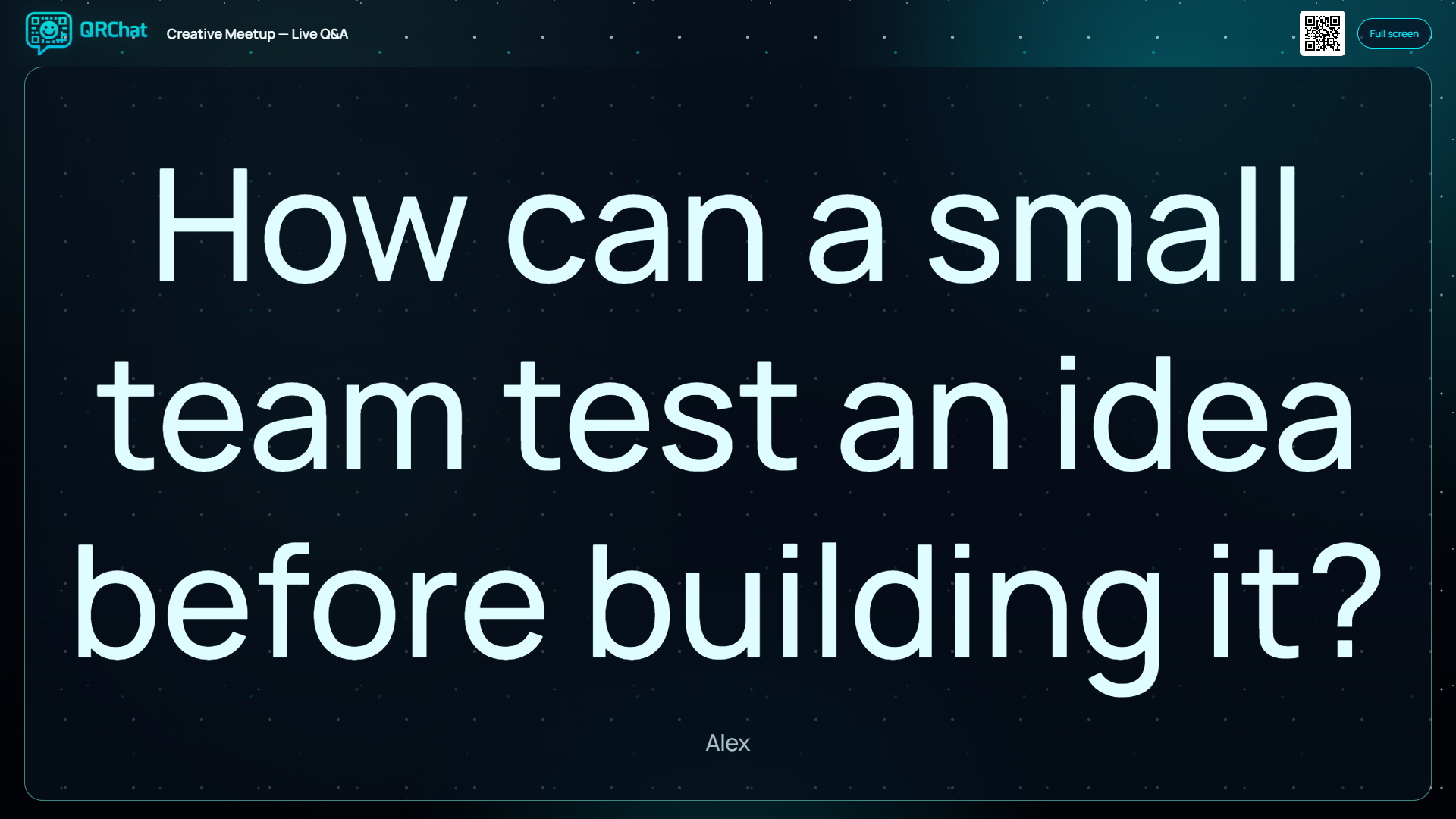
Az adminisztrátorok az üzenet melletti monitorra kattintva megnyithatják azt egy külön böngészőablakban. Az ablakot áthelyezhetik egy csatlakoztatott kijelzőre vagy projektorra, majd teljes képernyős módba állíthatják.
Válasszon ki egy másik üzenetet, és az felváltja a tartalmat ugyanabban az ablakban. Jelenítse meg kérdéseket, képeket, az üdvözlő üzenetet vagy az élő szavazás eredményeit. A szöveg a rendelkezésre álló helyhez igazodik.
A fejlécben található kis QR-kód a későn érkezők számára „Szkennelje be, hogy csatlakozzon” felirattá bővül. Mobil eszközön a prezentáció a csevegőn belül nyílik meg.
Az „Egyéni” mód lehetőséget biztosít a csendes vagy érzékeny kérdéseknek, hogy eljussanak a házigazdához. A résztvevő név nélkül is beküldheti kérdését; a többi résztvevő nem láthatja a szálat.
Ha egy kérdés hasznos lehet a terem számára, a moderátor kizárólag azt az üzenetet választhatja ki bemutatásra. A beszélgetés többi része magánjellegű marad. A kiválasztásra nem került kérdések a résztvevő és a moderátor között maradnak.
Tájékoztassa a résztvevőket arról, hogy megjelenítheti-e a kiválasztott kérdéseket. A „névtelen” azt jelenti, hogy nem szükséges a valódi név megadása; a „privát” pedig azt, hogy a többi résztvevő nem olvashatja el a beszélgetést.

Alakítsa az interaktív prezentációkat gyakorlati beszélgetéssé! Kérdezzen meg a résztvevőket, ossza meg a csoportmunkákról készült fotókat, és válasszon ki egy példát, amelyet közösen elemezhetnek.

Gyűjtsön kérdéseket az előadás során, vagy kérje meg a közönséget, hogy javasoljon helyszínt, szereplőt vagy témát a következő jelenethez.

Adjon meg egy QR-kódot a teremnek, és egy linket a távoli résztvevőknek. Válogasson ki kérdéseket, és építse be azokat a képernyőmegosztási vagy streaming beállításokba.
Kövesse a böngészőben található útmutatót, majd a lépésenkénti útmutató segítségével készítse elő saját rendezvényét.
Nyissa meg a beállítási útmutatót: hozzon létre, testreszabjon és indítson el közönségi csevegéstNem. Beolvasják a QR-kódot, vagy megnyitják a nyilvános linket egy böngészőben. Internet-hozzáférés szükséges. A szervező bejelentkezik a csevegés létrehozásához és kezeléséhez.
Csak a rendszergazdák rendelkeznek a prezentáció vezérlőelemeivel. A résztvevők hozzászólhatnak a beszélgetéshez; a házigazda dönti el, hogy mi jelenik meg a teremben.
A szavazások és értékelések a Csoportos közönség csevegésekhez tartoznak. Az Egyéni mód a házigazdával folytatott külön beszélgetésekre szolgál, az üzenetek szelektív megjelenítésével.
Tartsa meg a diáit! Használja az Audience chat funkciót a diák mellett, hogy összegyűjtse a hozzászólásokat, megválaszolja a kérdéseket, és lehetőséget biztosítson a résztvevőknek, hogy befolyásolják a foglalkozás menetét.
Hozza létre a csevegést. Tegyen fel egy hasznos kérdést. Induljon a beszélgetés!