



Seminarai ir mokymai
Paverskite interaktyvias prezentacijas praktinėmis diskusijomis. Surenkite dalyvių nuomonę, pasidalykite grupinio darbo nuotraukomis ir pasirinkite pavyzdį, kurį galėtumėte kartu išnagrinėti.

Auditorijos pokalbis
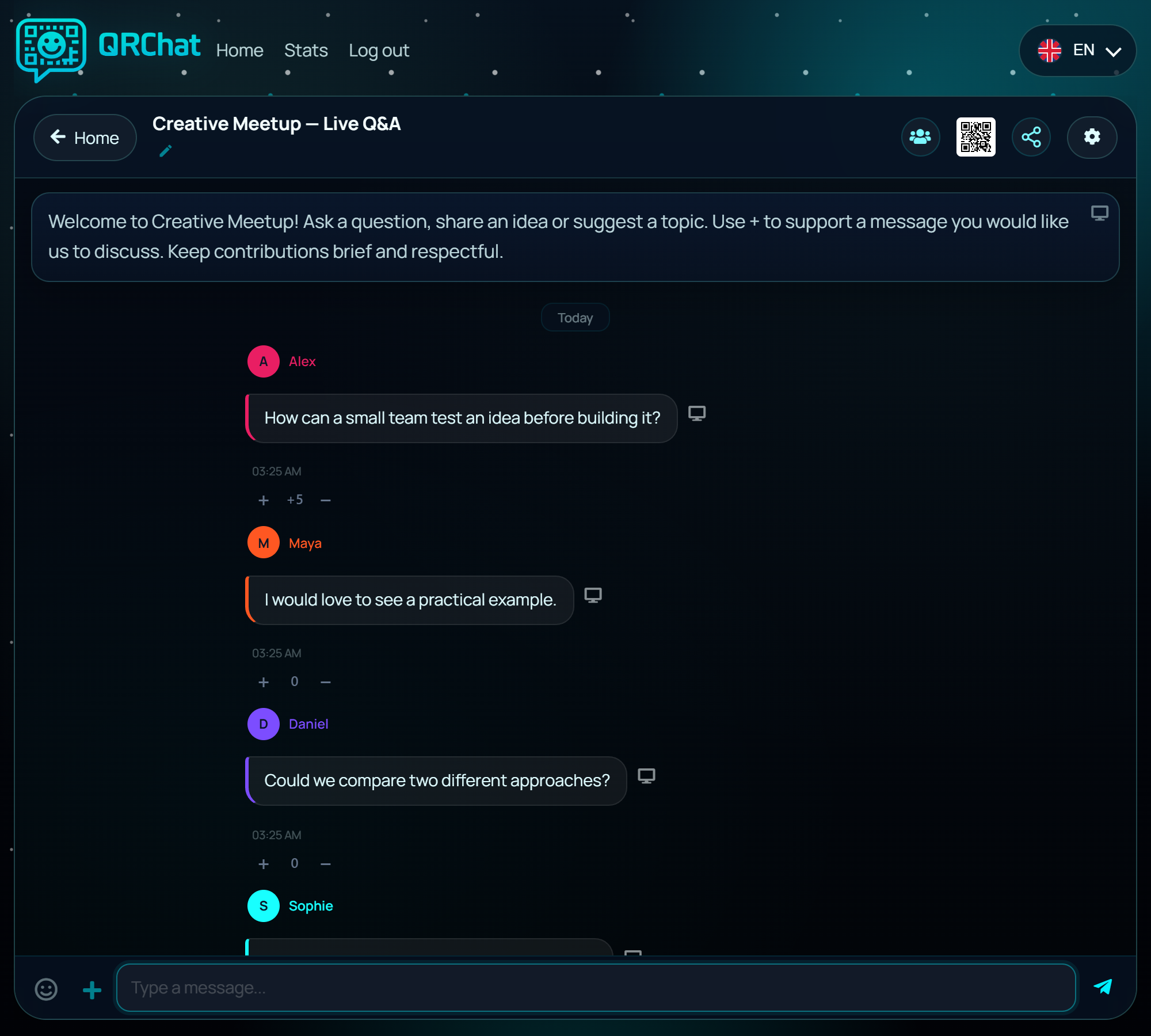
Paverskite klausimą „Ar turite klausimų?“ į pokalbį. Leiskite žmonėms iš savo vietų užduoti klausimus, balsuoti ir dalytis idėjomis – tada pasirinktus įnašus perkelkite į didįjį ekraną.
Vienas QR kodas arba nuoroda. Dalyviams nereikia jokios programėlės ar registracijos.

Ekrane parodykite savo pokalbių QR kodą ir pakvieskite visus jį nuskaityti. Nuotoliniai dalyviai gali naudoti tą pačią viešą nuorodą. Sveikinimo žinutė jiems paaiškina, ką daryti toliau.
Pradėkite nuo klausimo, į kurį iš tikrųjų norite gauti atsakymą: „Ką norėtumėte išsinešti iš šiandienos renginio?“ Reaguokite į atsakymus ir leiskite dalyviams padėti formuoti sesijos eigą.
Vartotojai gali rašyti žinutes, dalytis nuotraukomis ir failais arba naudoti funkciją Dalytis, kad pakviestų kitą asmenį. Pokalbis atsidaro jų naršyklėje.
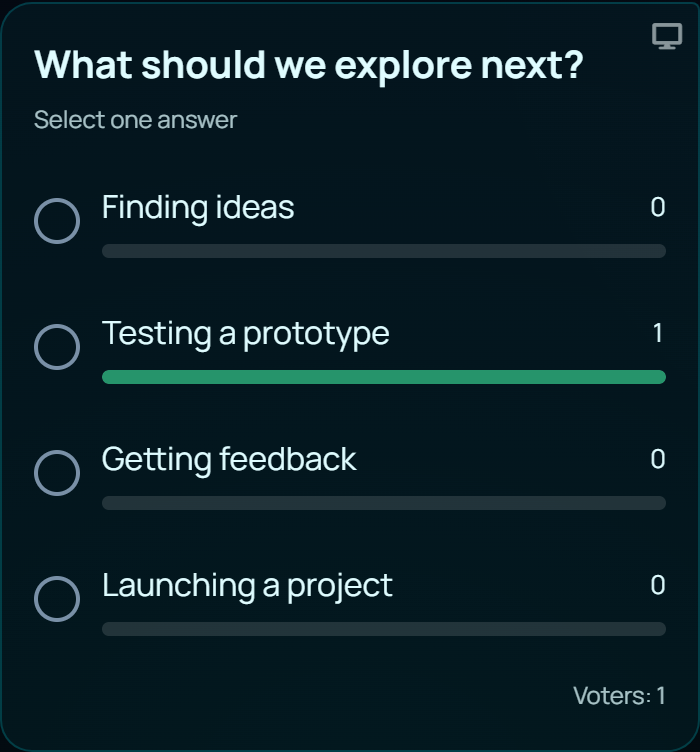
Pasirinkite režimą, kuris padės jūsų auditorijai jaustis patogiai dalyvaujant.
Kokį pavyzdį turėtume išnagrinėti? Kokia turėtų būti kita scena? Tegul nusprendžia auditorija.
„Grupės“ režime bet kas gali išsiųsti apklausą į pokalbį. Galima pasirinkti vieną atsakymą arba leisti kelis; atsakymų juostos atnaujinamos, kai gaunami balsai. Pokalbio metu gali vykti kelios apklausos vienu metu.
Tiesioginių klausimų ir atsakymų sesijų metu paprašykite dalyvių prie savo klausimų pridėti simbolį +. Simbolis − sumažina klausimo reitingą. Balsus galima keisti arba atšaukti. Srautas išlieka chronologine tvarka, o vedėjas nusprendžia, į ką reaguoti.
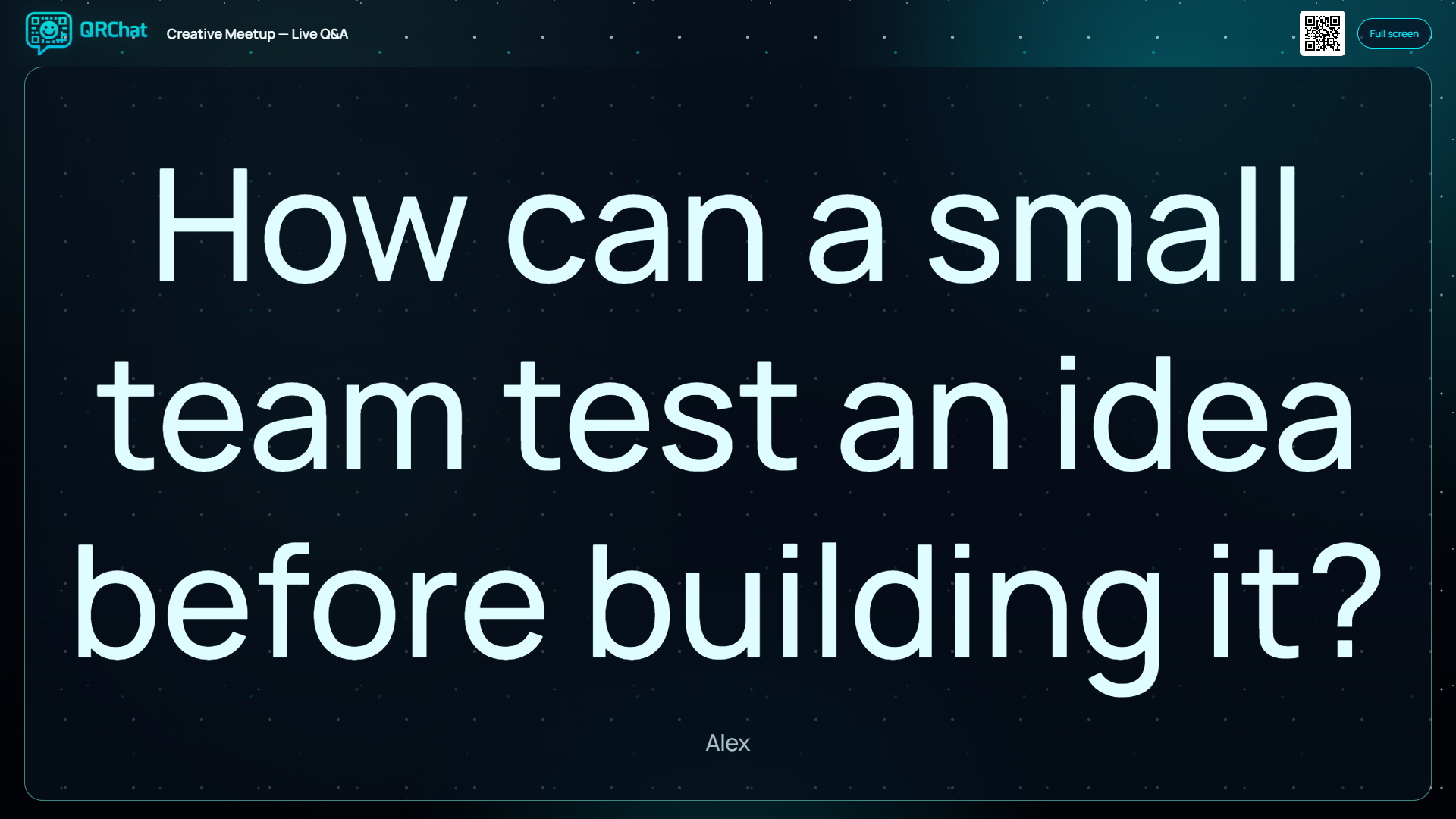
Administratoriai spustelėkite monitorių šalia pranešimo, kad jį atidarytumėte atskirame naršyklės lange. Perkelkite tą langą į prijungtą ekraną arba projektorių, tada perjunkite į visą ekraną.
Pasirinkite kitą pranešimą, ir jis pakeis turinį tame pačiame lange. Rodykite klausimus, vaizdus, sveikinimo pranešimą arba tiesioginių apklausų rezultatus. Tekstas prisitaiko prie turimos vietos.
Mažas QR kodas antraštėje išsiskleidžia į „Nuskaitykite, kad prisijungtumėte“ vėluojantiems dalyviams. Mobiliajame įrenginyje pristatymas atidaromas pačiame pokalbyje.
„Individualus“ režimas suteikia galimybę užduoti ramius ar jautrius klausimus renginio vedėjui. Dalyvis gali pateikti klausimą nenurodydamas savo vardo; kiti dalyviai negali matyti šio pokalbio.
Jei klausimas būtų naudingas visai pokalbių grupei, vedėjas gali pasirinkti būtent tą pranešimą ir jį pateikti. Likusi pokalbio dalis lieka privati. Nepasirinkti klausimai lieka tik tarp dalyvio ir vedėjo.
Praneškite dalyviams, ar galite rodyti pasirinktus klausimus. „Anoniminis“ reiškia, kad nereikia nurodyti tikro vardo; „privatus“ reiškia, kad kiti dalyviai negali skaityti pokalbio.
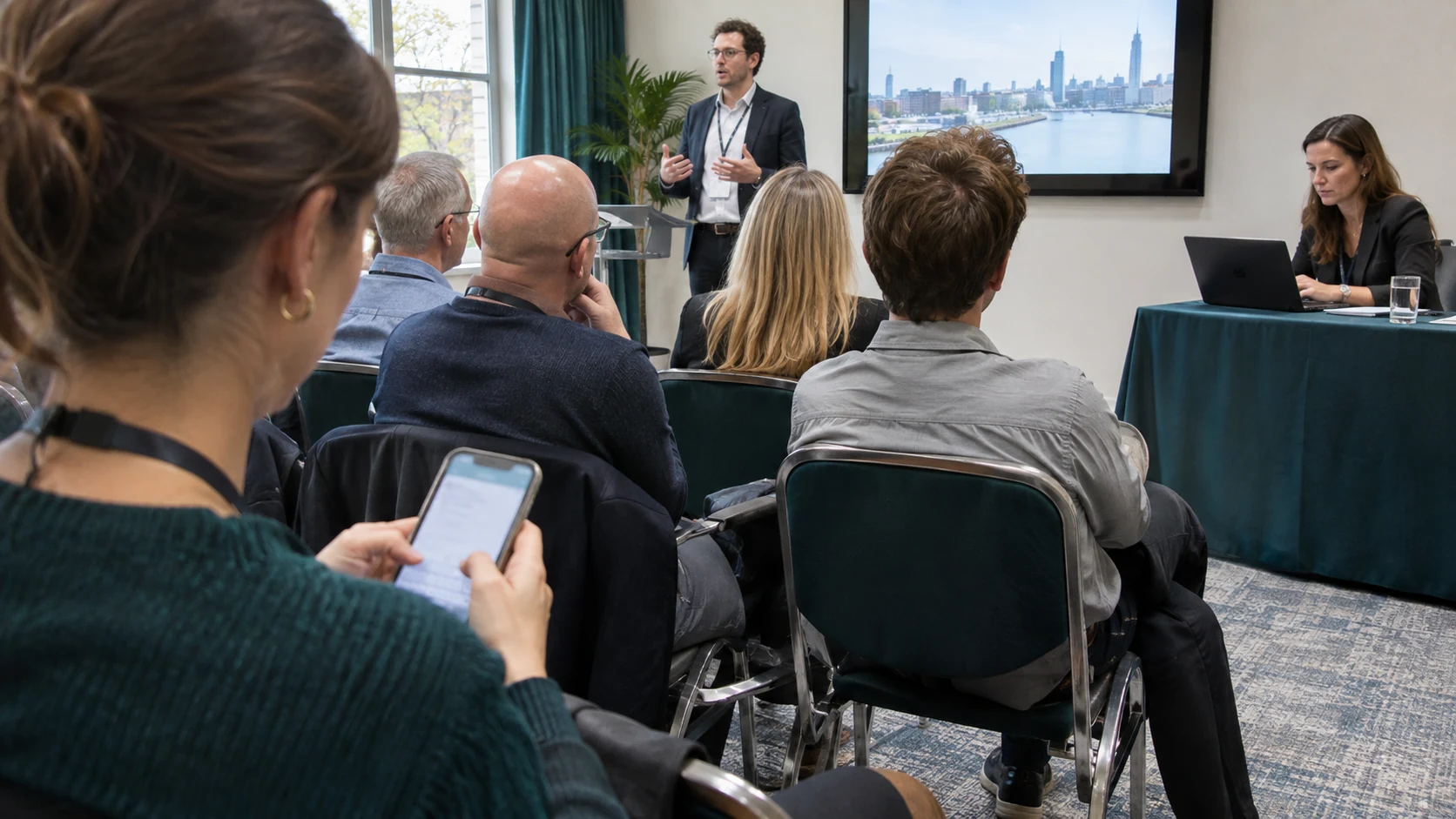
Paverskite interaktyvias prezentacijas praktinėmis diskusijomis. Surenkite dalyvių nuomonę, pasidalykite grupinio darbo nuotraukomis ir pasirinkite pavyzdį, kurį galėtumėte kartu išnagrinėti.

Rinkite klausimus per visą paskaitą arba pakvieskite auditoriją pasiūlyti vietą, personažą ar temą kitai scenai.

Pateikite salėje esantiems dalyviams QR kodą, o nuotoliniams dalyviams – nuorodą. Įtraukite pasirinktus klausimus į ekrano dalijimosi ar transliacijos nustatymus.
Vadovaukitės naršyklės instrukcijomis, tada naudokitės žingsnis po žingsnio vadovu, kad parengtumėte savo renginį.
Atidarykite nustatymų vadovą: sukurkite, pritaikykite ir paleiskite savo auditorijos pokalbių funkcijąNe. Jie nuskenuoja QR kodą arba naršyklėje atidaro viešą nuorodą. Reikalingas interneto ryšys. Organizatorius prisijungia, kad sukurtų pokalbį ir juo valdytų.
Tik administratoriai turi pristatymo valdymo teises. Dalyviai gali prisidėti prie pokalbio; vedėjas pasirenka, ką mato kambario dalyviai.
Apklausos ir vertinimai yra būdingi grupiniams pokalbiams su auditorija. Individualus režimas skirtas atskiriems pokalbiams su vedėju, kuriuose pranešimai rodomi pasirinktinai.
Išsaugokite savo skaidres. Naudokite „Audience chat“ kartu su jomis, kad surinktumėte dalyvių pastabas, atsakytumėte į klausimus ir suteiktumėte dalyviams galimybę daryti įtaką sesijai.
Sukurkite pokalbį. Užduokite vieną naudingą klausimą. Tegul prasideda pokalbis.