



Workshops og opplæring
Gjør interaktive presentasjoner om til praktiske diskusjoner. Gjennomfør avstemninger i salen, del bilder av gruppearbeid og velg et eksempel å utforske sammen.

Publikumschat
Gjør «Noen spørsmål?» til en samtale. La folk stille spørsmål, stemme og dele ideer fra setene sine – og vis deretter de bidragene du velger på storskjermen.
Én QR-kode eller lenke. Ingen app eller registrering for publikummet ditt.

Vis QR-koden for chatten på skjermen og oppfordre alle til å skanne den. Deltakere som er til stede på avstand, kan bruke den samme offentlige lenken. En velkomstmelding forteller dem hva de skal gjøre videre.
Begynn med et spørsmål du faktisk ønsker svar på: «Hva ønsker du å ta med deg videre i dag?» Bekreft svarene, og la deltakerne være med på å forme sesjonen.
Brukerne kan skrive meldinger, dele bilder og filer eller bruke Del for å invitere andre. Samtalen åpnes i nettleseren deres.
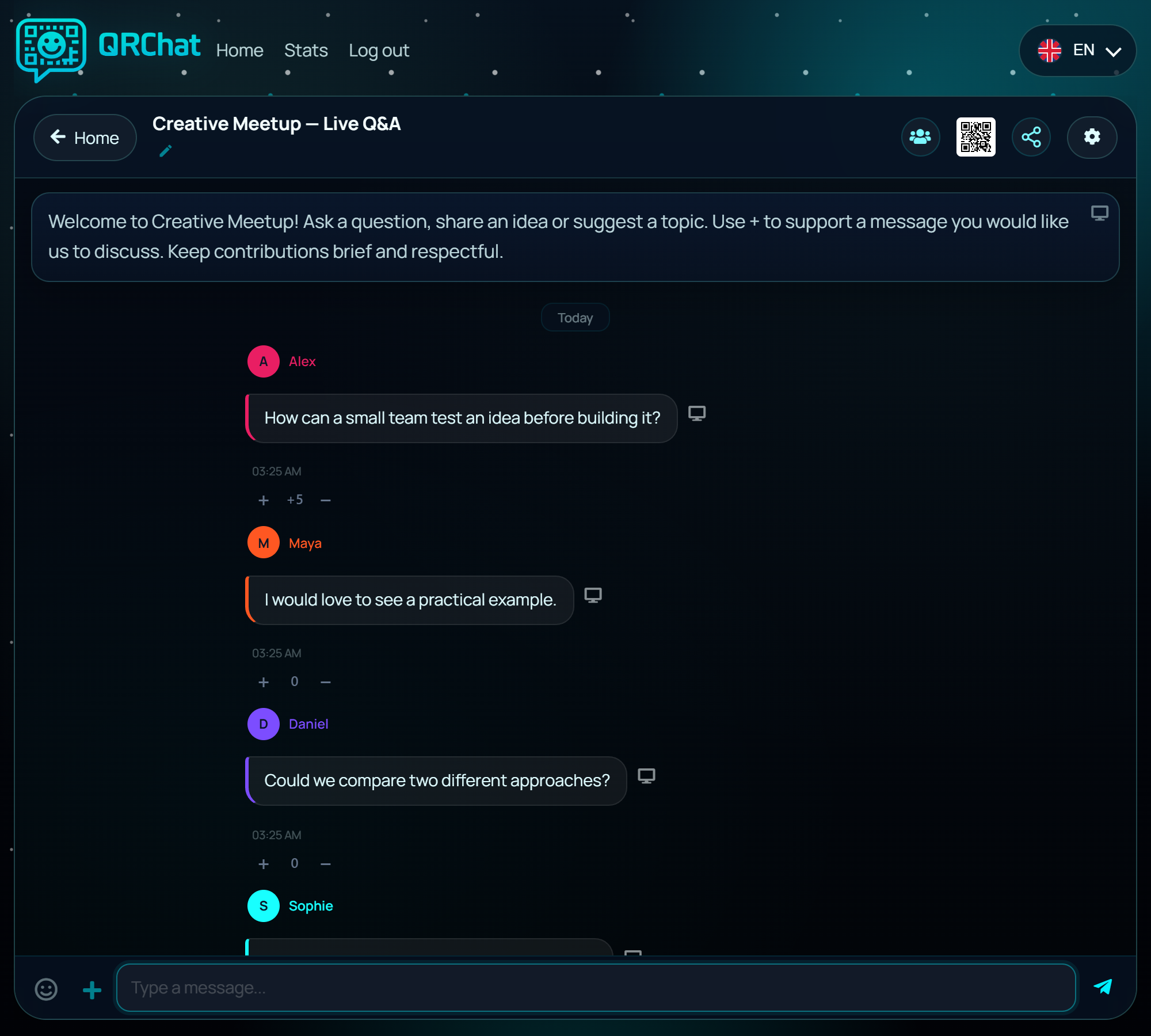
Velg den modusen som gjør at publikummet ditt føler seg komfortabelt med å delta.
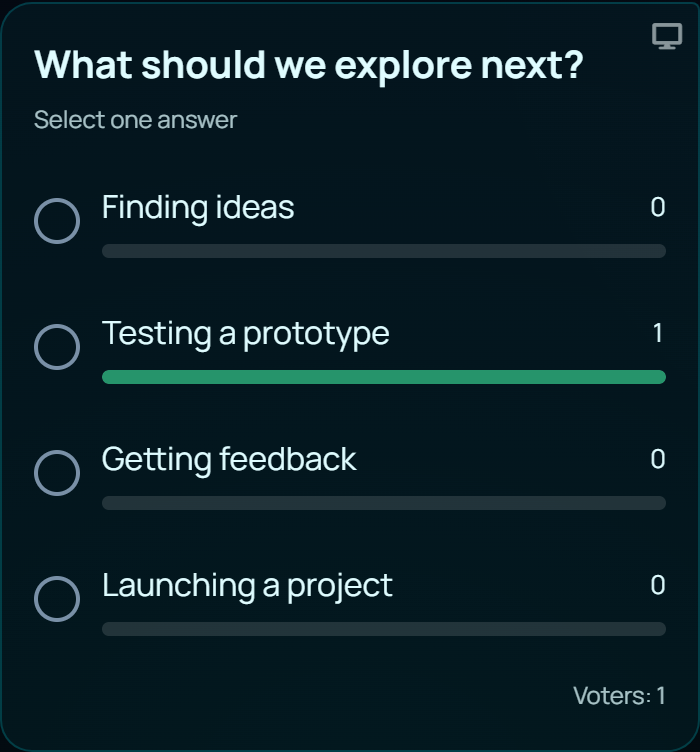
Hvilket eksempel skal vi se nærmere på? Hva skal neste scene være? La publikum bestemme.
I gruppemodus kan hvem som helst sende en avstemning inn i chatten. Velg ett svar eller tillat flere; svarfeltene oppdateres etter hvert som stemmene kommer inn. Flere avstemninger kan pågå samtidig med samtalen.
For live spørsmål og svar, be deltakerne om å legge til et + foran spørsmålene de deler. Et − senker poengsummen. Stemmer kan endres eller trekkes tilbake. Feeden forblir kronologisk, og verten bestemmer hva som skal tas opp.
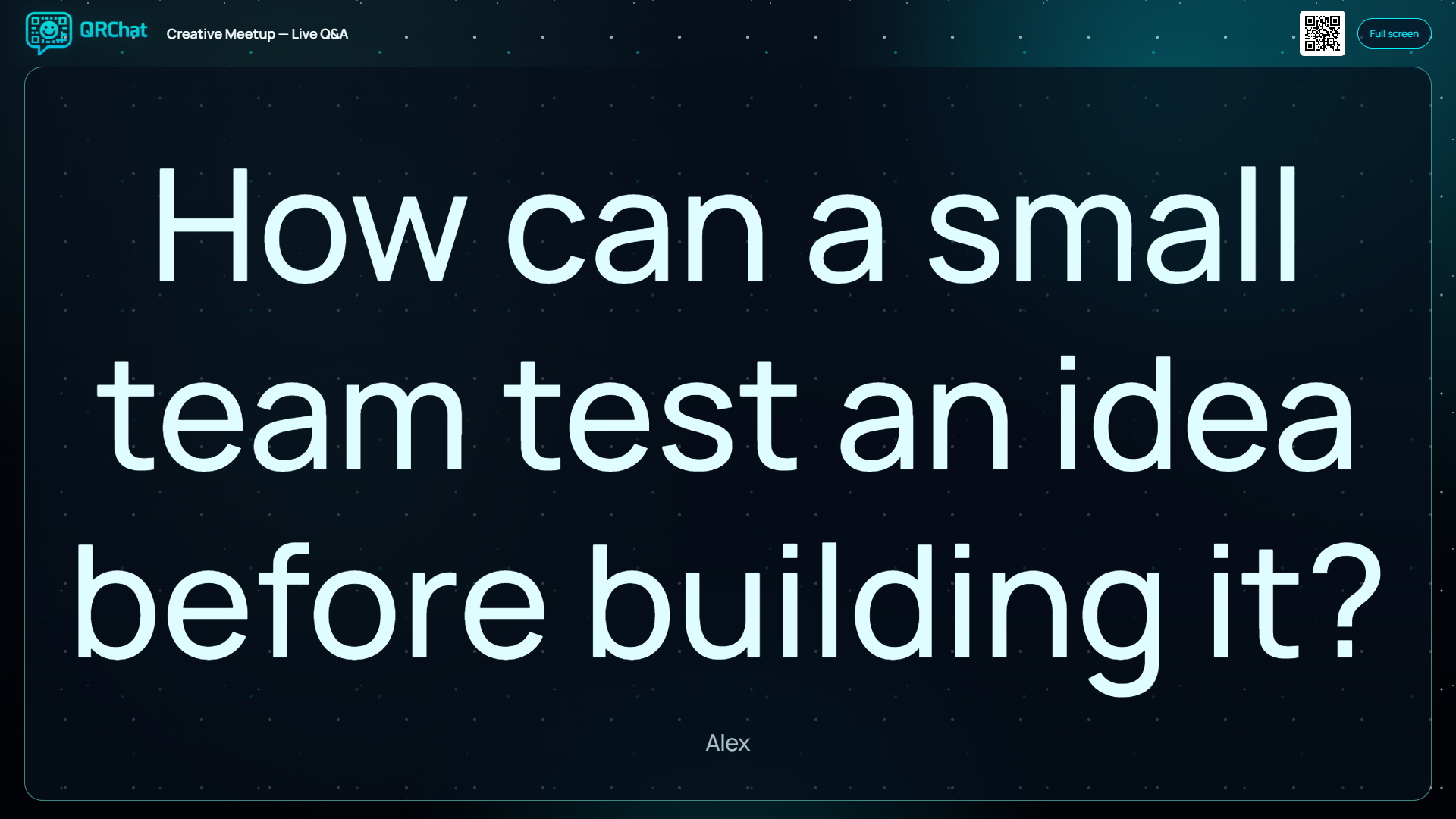
Administratorer klikker på skjermen ved siden av en melding for å åpne den i et eget nettleservindu. Flytt dette vinduet over til en tilkoblet skjerm eller projektor, og gå deretter til fullskjerm.
Velg en annen melding, så erstatter den innholdet i samme vindu. Vis spørsmål, bilder, velkomstmeldingen eller resultater fra live-avstemninger. Teksten tilpasser seg den tilgjengelige plassen.
Den lille QR-koden i toppteksten utvides til «Skann for å bli med» for de som kommer sent. På mobil åpnes presentasjonen inne i chatten.
Individuell-modus gir mulighet for å stille rolige eller sensitive spørsmål direkte til verten. En deltaker kan sende inn spørsmål uten å oppgi navn; andre deltakere kan ikke se tråden.
Hvis et spørsmål kan være til hjelp for rommet, kan verten velge akkurat den meldingen til presentasjon. Resten av samtalen forblir privat. Spørsmål som ikke er valgt, forblir mellom deltakeren og verten.
Fortell deltakerne om du kan vise utvalgte spørsmål. Anonym betyr at det ikke kreves ekte navn; privat betyr at andre deltakere ikke kan lese samtalen.

Gjør interaktive presentasjoner om til praktiske diskusjoner. Gjennomfør avstemninger i salen, del bilder av gruppearbeid og velg et eksempel å utforske sammen.

Samle inn spørsmål under et foredrag, eller inviter publikum til å foreslå et sted, en karakter eller et tema for neste scene.

Gi salen en QR-kode og deltakere på avstand en lenke. Inkluder utvalgte spørsmål i oppsettet for skjermdeling eller streaming.
Følg veiledningen for nettleseren, og bruk deretter trinn-for-trinn-veiledningen til å forberede ditt eget arrangement.
Åpne konfigurasjonsveiledningen: opprett, tilpass og kjør publikumschatten dinNei. De skanner QR-koden eller åpner den offentlige lenken i en nettleser. Internettilgang er påkrevd. Arrangøren logger seg inn for å opprette og administrere chatten.
Kun administratorer har kontroll over presentasjonen. Deltakerne kan bidra til samtalen; verten velger hva som vises i rommet.
Avstemninger og rangeringer hører til i «Group Audience»-chatter. «Individual»-modus er for separate samtaler med verten, med selektiv visning av meldinger.
Behold lysbildene dine. Bruk publikumschatten sammen med dem for å samle inn innspill, svare på spørsmål og gi deltakerne en mulighet til å påvirke sesjonen.
Opprett chatten. Still ett nyttig spørsmål. La samtalen begynne.