



Delavnice in usposabljanja
Spremenite interaktivne predstavitve v praktično razpravo. Izvedite anketo med udeleženci, delite fotografije skupinskega dela in izberite primer, ki ga boste skupaj raziskali.

Klepet za občinstvo
Spremenite vprašanje »Imate kakšna vprašanja?« v pogovor. Omogočite udeležencem, da s svojih sedežev postavljajo vprašanja, glasujejo in delijo ideje – nato pa izbrane prispevke prikažite na velikem zaslonu.
En QR-koda ali povezava. Občinstvu ni potrebna nobena aplikacija ali registracija.

Na zaslonu prikažite QR-kodo vašega klepeta in vse povabite, naj jo skenirajo. Udeleženci na daljavo lahko uporabijo isto javno povezavo. Pozdravno sporočilo jim pove, kaj naj storijo naprej.
Začnite z vprašanjem, na katerega si resnično želite odgovor: »Kaj bi radi odnesli s seboj danes?« Potrdite odgovore in pustite, da udeleženci pomagajo oblikovati potek srečanja.
Uporabniki lahko pišejo sporočila, delijo slike in datoteke ali uporabijo funkcijo Deliti, da povabijo nekoga drugega. Pogovor se odpre v njihovem brskalniku.
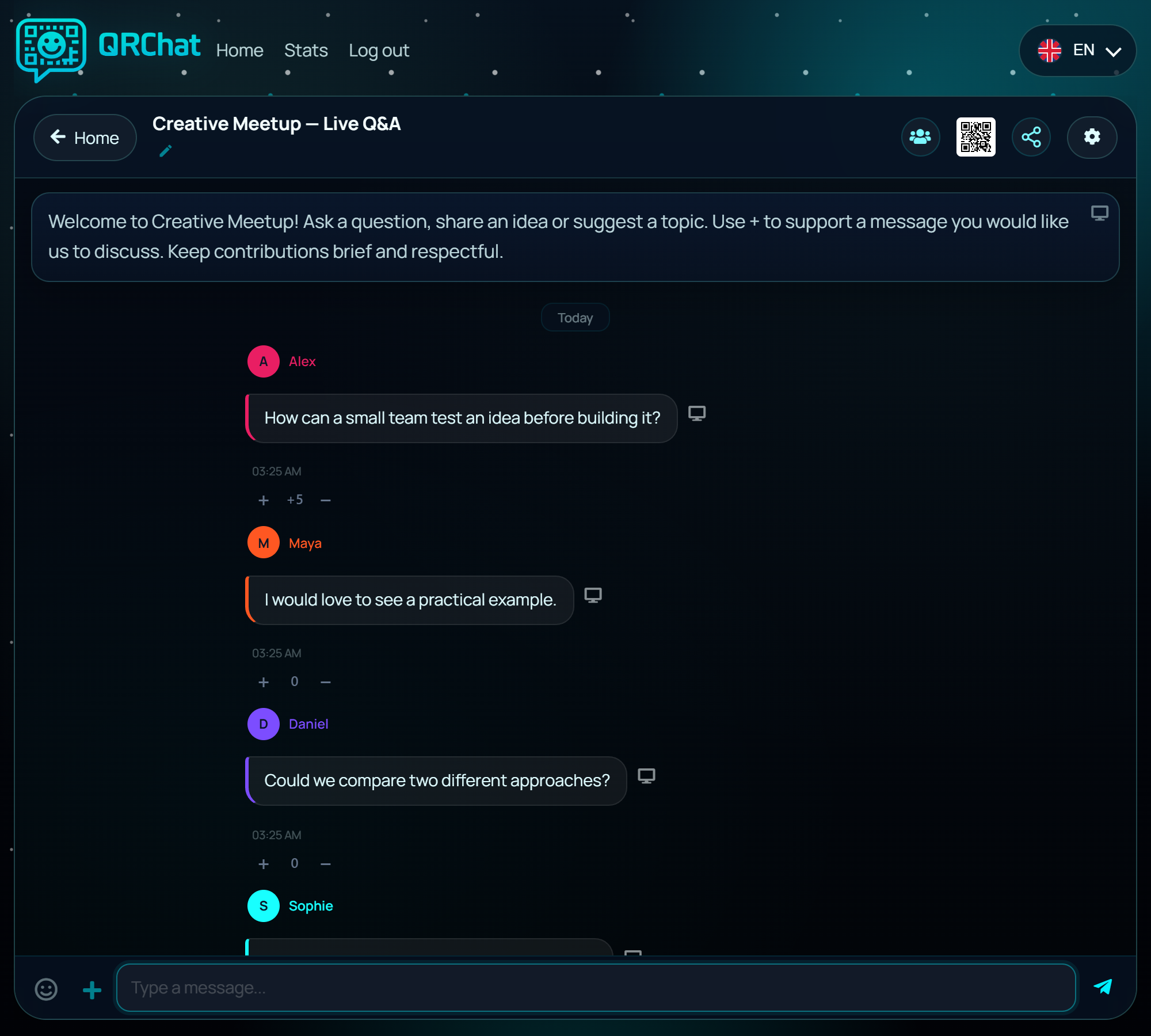
Izberite način, ki bo vaši publiki omogočil udobno sodelovanje.
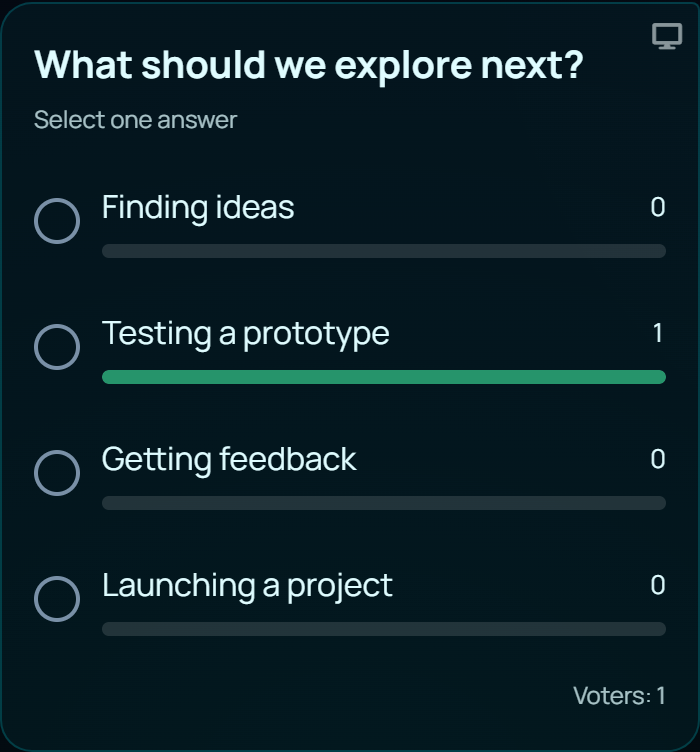
Kateri primer naj preučimo? Katera naj bo naslednja scena? Naj odloči občinstvo.
V načinu »Skupinski« lahko kdorkoli v klepet pošlje anketo. Izberite en odgovor ali omogočite več odgovorov; stolpci z odgovori se posodabljajo sproti, ko prihajajo glasovi. V klepetu lahko poteka več anket hkrati.
Za vprašanja in odgovore v živo prosite udeležence, naj k vprašanju, ki ga delijo, dodajo znak +. Znak − zniža oceno vprašanja. Glasove je mogoče spremeniti ali umakniti. Tok ostaja kronološki, voditelj pa odloča, na kaj se bo odzval.
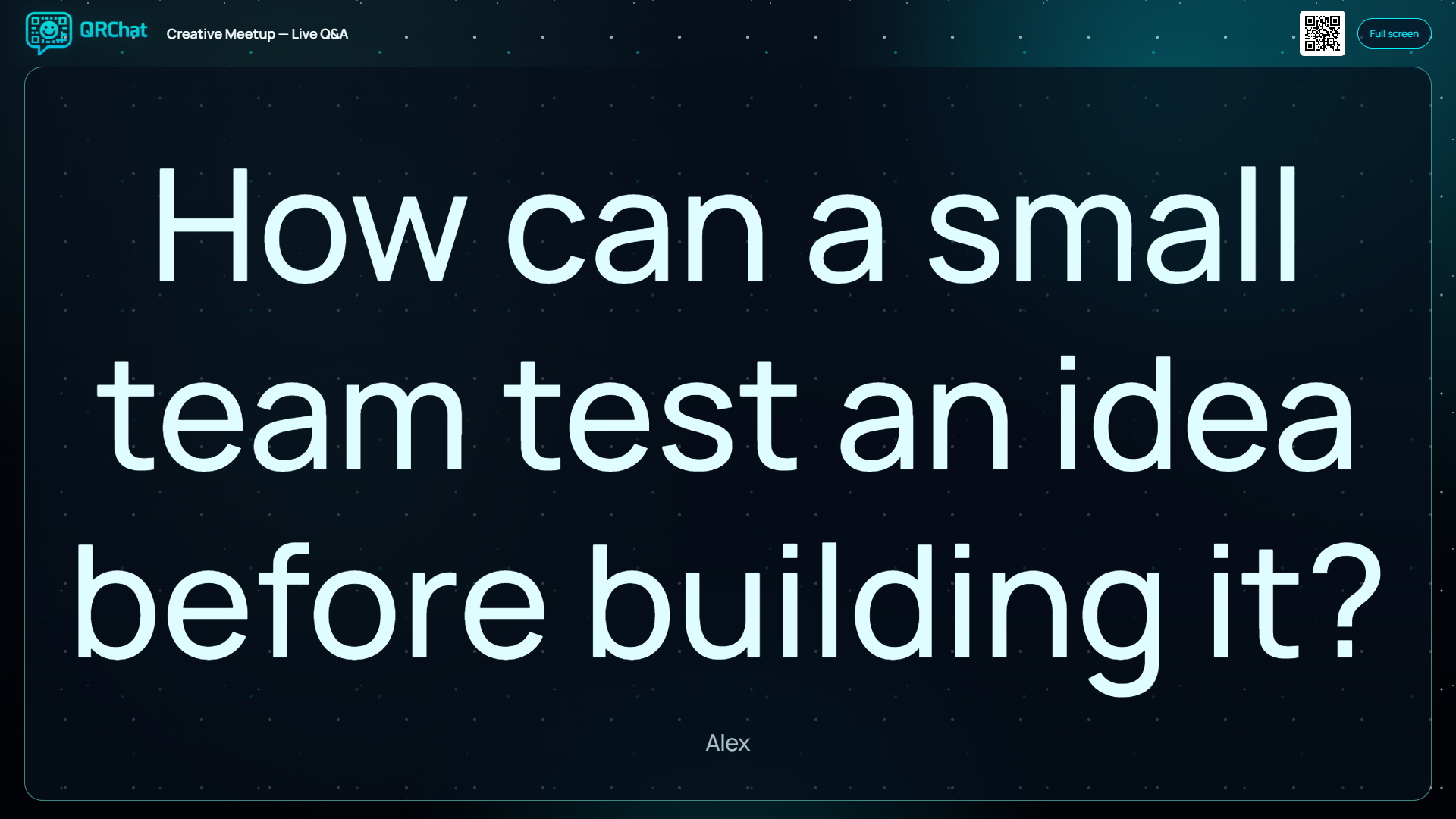
Skrbniki kliknejo na ikono monitorja ob sporočilu, da ga odprejo v ločenem oknu brskalnika. To okno premaknejo na priključen zaslon ali projektor, nato pa preklopijo na polni zaslon.
Izberite drugo sporočilo in to bo nadomestilo vsebino v istem oknu. Prikažite vprašanja, slike, pozdravno sporočilo ali rezultate ankete v živo. Besedilo se prilagodi razpoložljivemu prostoru.
Majhna QR-koda v glavi se razširi v »Skeniraj in se pridruži« za tiste, ki pridejo pozneje. Na mobilnih napravah se predstavitev odpre znotraj klepeta.
Način »Individual« omogoča, da se tiho zastavljena ali občutljiva vprašanja posredujejo gostitelju. Udeleženec lahko pošlje vprašanje, ne da bi navedel svoje ime; drugi udeleženci ne vidijo te niti.
Če bi neko vprašanje koristilo udeležencem v sobi, lahko voditelj izbere prav to sporočilo za predstavitev. Preostali del pogovora ostane zaseben. Neizbrana vprašanja ostanejo med udeležencem in voditeljem.
Udeležencem sporočite, ali boste prikazali izbrana vprašanja. Anonimno pomeni, da ni potrebno navajati pravega imena; zasebno pomeni, da drugi udeleženci ne morejo brati pogovora.
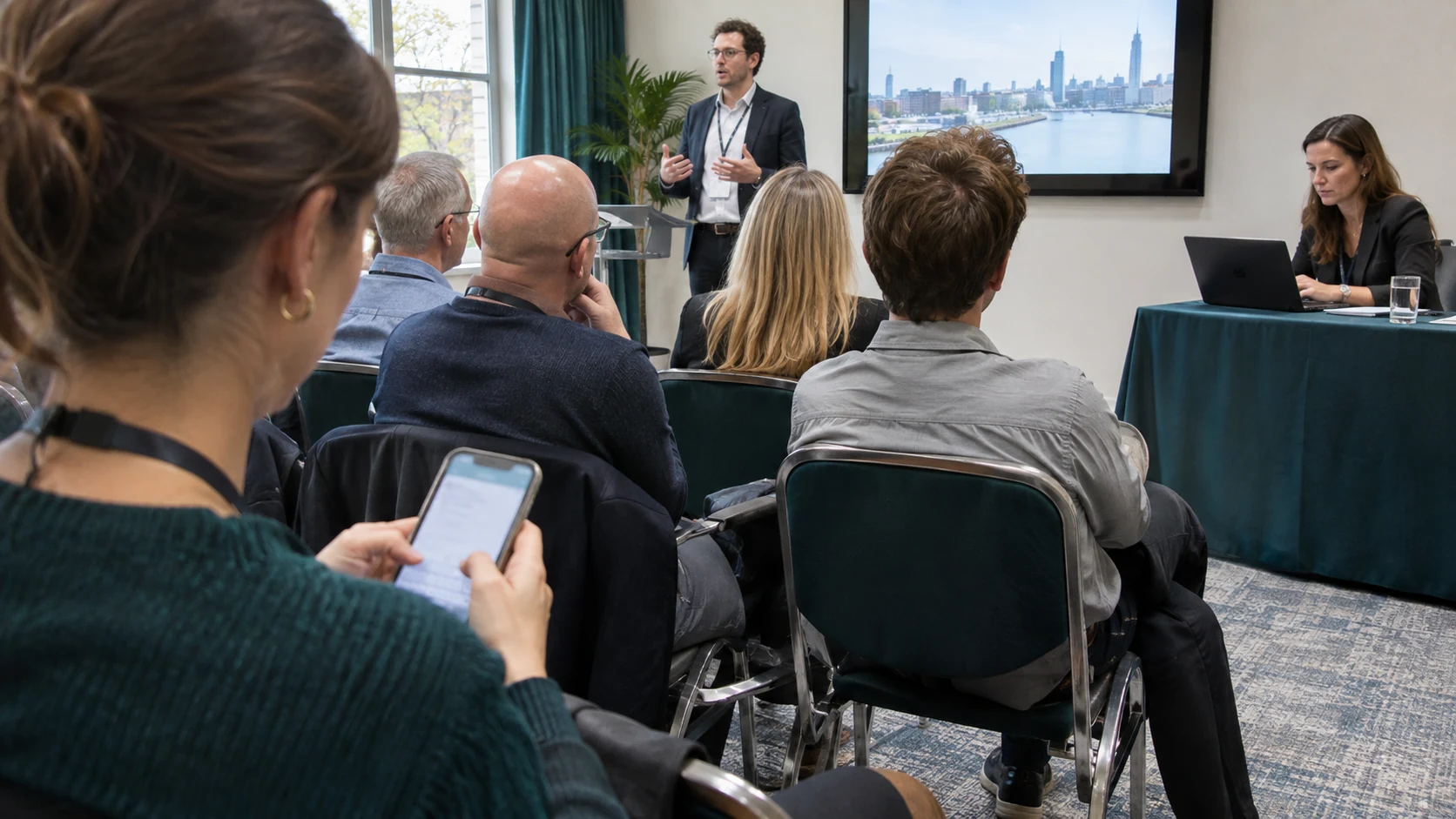
Spremenite interaktivne predstavitve v praktično razpravo. Izvedite anketo med udeleženci, delite fotografije skupinskega dela in izberite primer, ki ga boste skupaj raziskali.

Zbirajte vprašanja med predavanjem ali povabite občinstvo, naj predlaga kraj, lik ali temo za naslednjo sceno.
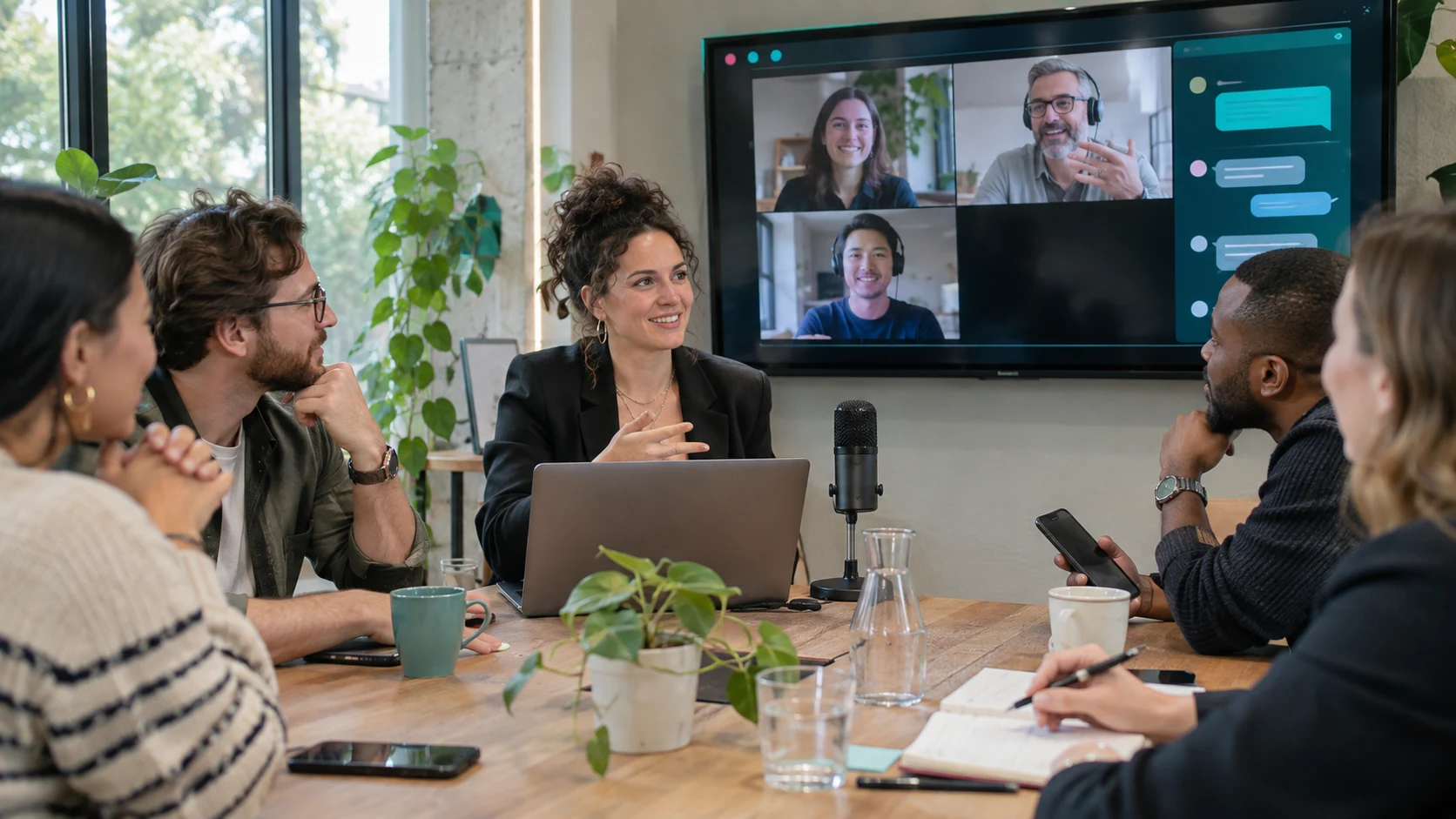
Dajte v dvorani QR-kodo, udeležencem na daljavo pa povezavo. Vključite izbrana vprašanja v nastavitve za souporabo zaslona ali prenos v živo.
Sledite navodilom za brskalnik, nato pa uporabite podrobna navodila za pripravo lastnega dogodka.
Odprite navodila za nastavitev: ustvarite, prilagodite in zaženite klepet za občinstvoNe. Udeleženci skenirajo QR-kodo ali v brskalniku odprejo javno povezavo. Potreben je dostop do interneta. Organizator se prijavi, da ustvari in upravlja klepet.
Nadzor nad predstavitvijo imajo le administratorji. Udeleženci lahko sodelujejo v pogovoru; gostitelj izbere, kaj se prikaže v sobi.
Ankete in ocene so del klepetov v skupinskem načinu. Individualni način je namenjen ločenim pogovorom z gostiteljem, pri čemer se sporočila prikazujejo selektivno.
Ohranite svoje predstavitvene diapozitive. Uporabite klepet z občinstvom vzporedno z njimi, da zberete prispevke, odgovorite na vprašanja in udeležencem omogočite, da vplivajo na potek seje.
Ustvarite klepet. Postavite eno koristno vprašanje. Naj se pogovor začne.