



Радионице и обука
Претворите интерактивне презентације у практичну дискусију. Анкетирајте публику у сали, поделите фотографије групног рада и изаберите пример за заједничко истраживање.

Чет публике
Претворите "Има ли питања?" у разговор. Дозволите људима да питају, гласају и деле идеје са својих места — а затим на велики екран доведите доприносе које изаберете.
Један QR код или линк. Није потребна апликација или регистрација за вашу публику.

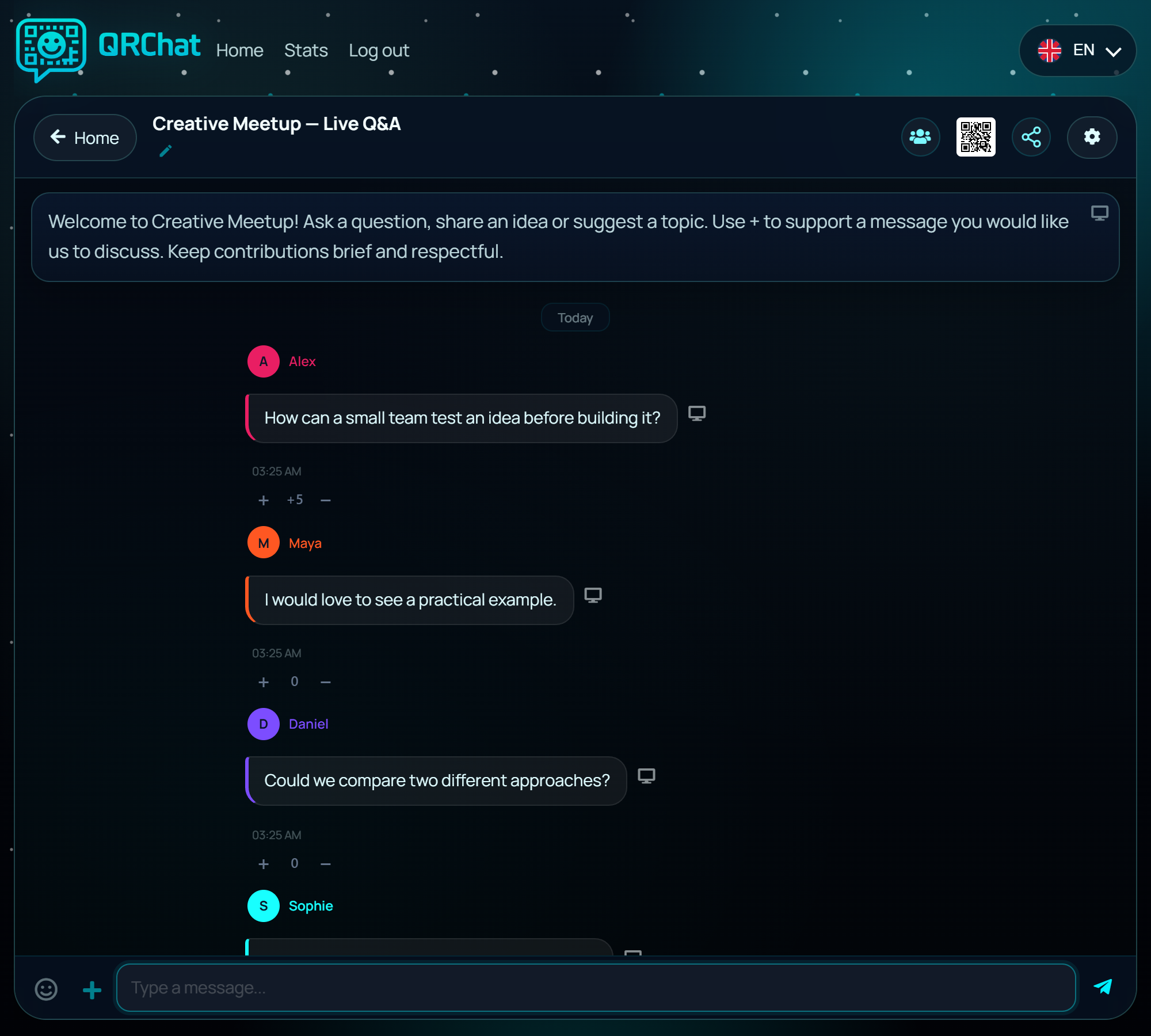
Поставите QR код свог ћаскања на екран и позовите све да га скенирају. Учесници на даљину могу да користе исти јавни линк. Порука добродошлице им говори шта даље да раде.
Почните питањем на које заиста желите одговор: "Шта бисте данас желели да понесете са собом?" Признајте одговоре и дозволите публици да помогне у обликовању сесије.
Људи могу да пишу поруке, деле слике и фајлове или користе опцију Подели да позову неког другог. Разговор се отвара у њиховом прегледачу.
Изаберите режим који вашој публици омогућава да се осећа пријатно приликом учешћа.
Који пример треба да истражимо? Како треба да изгледа следећа сцена? Нека публика одлучи.
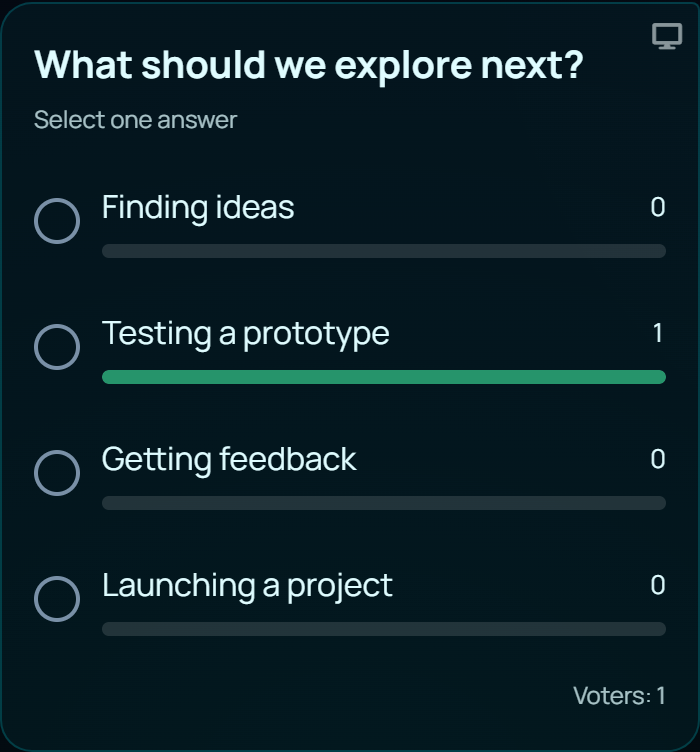
У групном режиму свако може послати анкету у ћаскање. Изаберите један одговор или дозволите више; траке за одговор се ажурирају како гласови пристижу. Неколико анкета може истовремено бити активних уз разговор.
За ливе сесију питања и одговора замолите људе да у питање које деле додају +. − смањује његов резултат. Гласови се могу променити или повући. Фид остаје хронолошки, а домаћин одлучује чему ће се обратити.
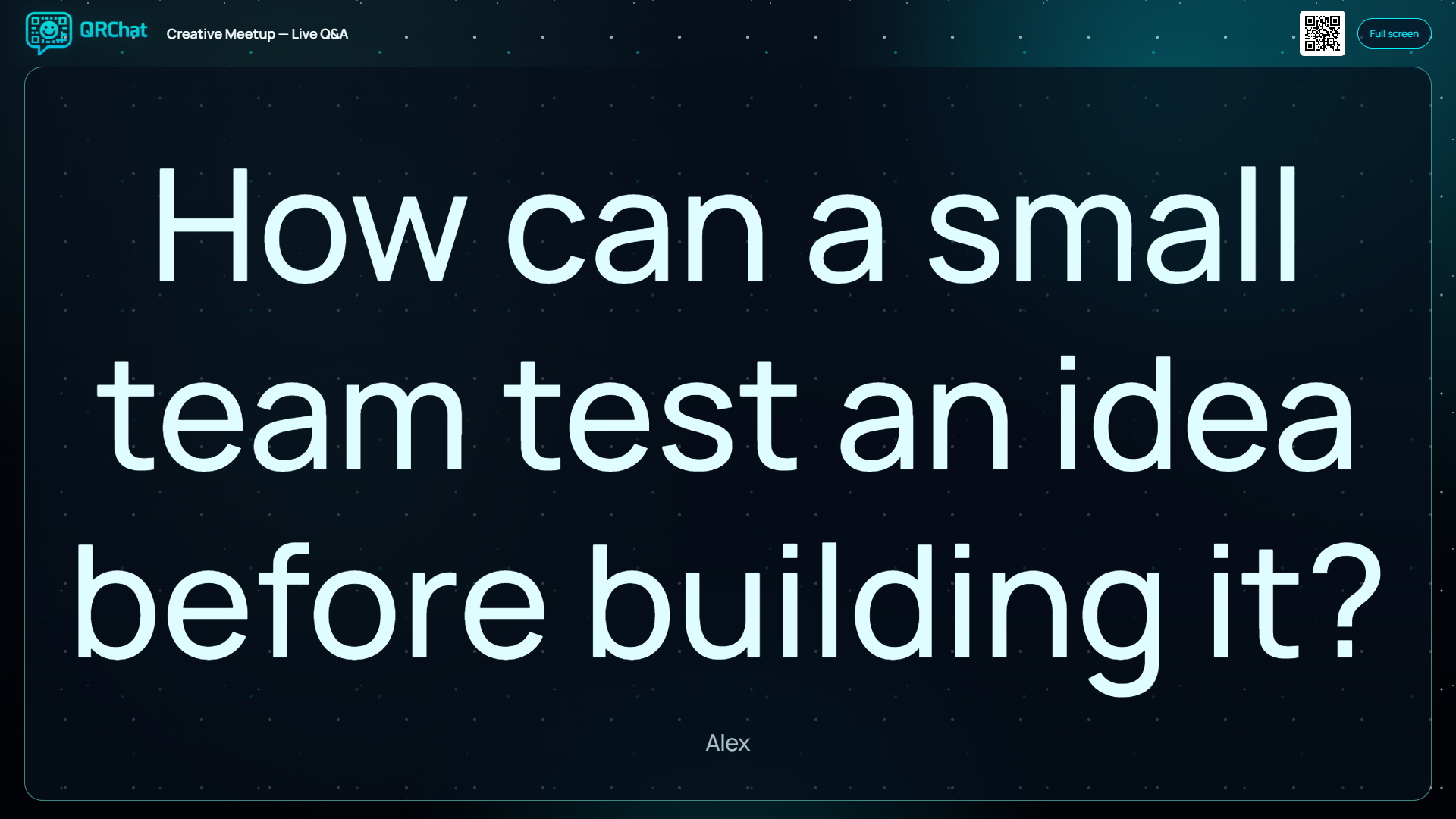
Администратори кликну на монитор поред поруке да је отворе у засебној веб-прегледачкој картици. Поместите ту картицу на повезани екран или пројектор, затим је увећајте на цео екран.
Изаберите другу поруку и она ће заменити садржај у истом прозору. Прикажите питања, слике, поруку добродошлице или резултате анкете уживо. Текст се прилагођава расположивом простору.
Мали QR код у заглављу се проширује у "Скенирајте да бисте се придружили" за кашње доласке. На мобилном уређају презентација се отвара унутар ћаскања.
Појединачни режим омогућава тихим или осетљивим питањима да стигну до домаћина. Учесник може послати питање анонимно; остали учесници не могу видети нит.
Ако би питање помогло публици, домаћин може да изабере само ту поруку за презентацију. Остатак разговора остаје приватан. Неизабрана питања остају између учесника и домаћина.
Обавестите учеснике да ли можете да прикажете изабрана питања. Анонимно значи да није потребно навести право име; приватно значи да други учесници не могу да читају разговор.
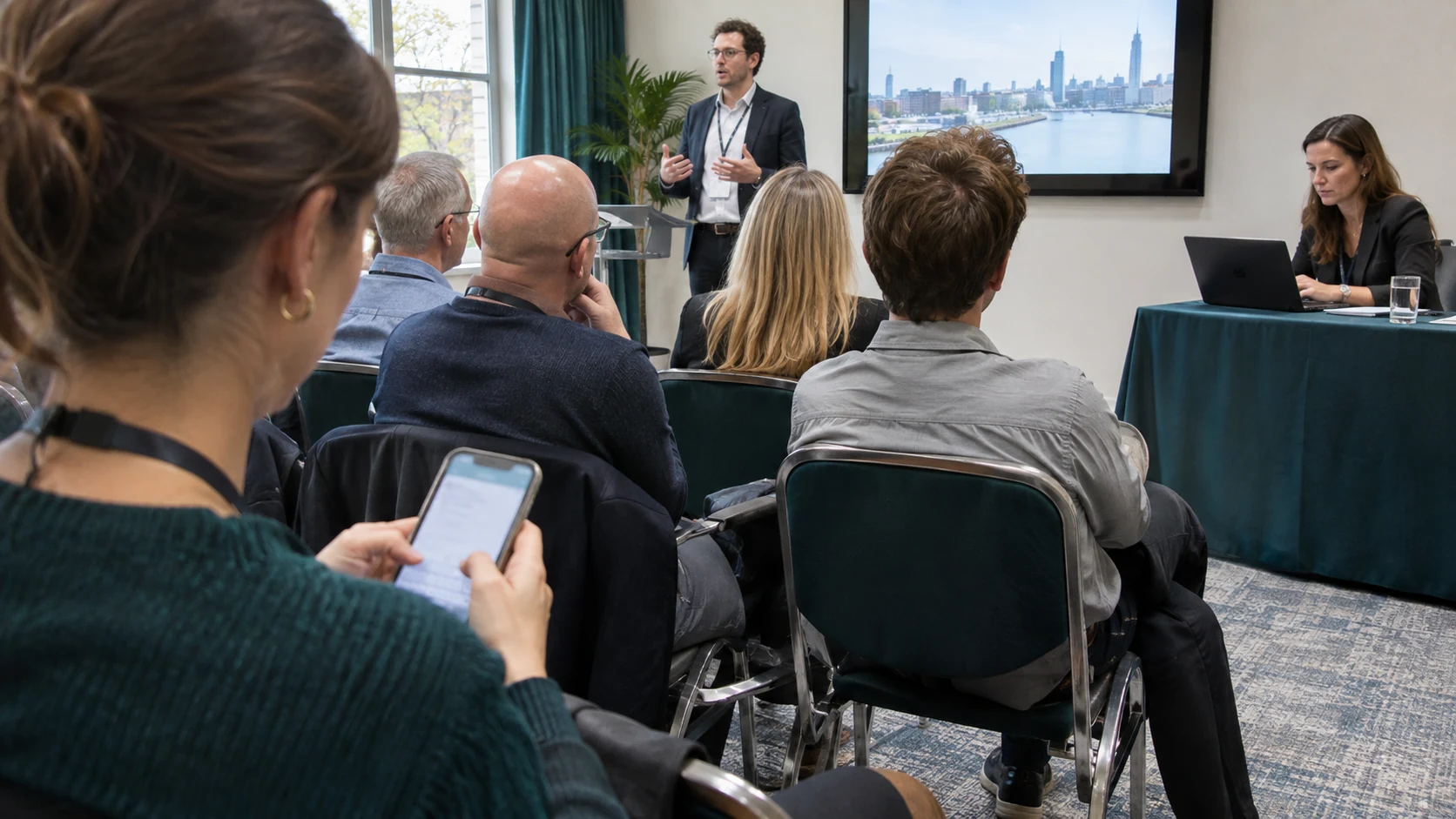
Претворите интерактивне презентације у практичну дискусију. Анкетирајте публику у сали, поделите фотографије групног рада и изаберите пример за заједничко истраживање.

Прикупљајте питања током предавања или позовите публику да предложи место, лик или тему за следећу сцену.

Доделите просторији QR код, а удаљеним учесницима линк. Укључите одабрана питања у подешавање дељења екрана или стримовања.
Пратите упутства у прегледачу, а затим користите водич корак по корак да припремите свој догађај.
Отворите водич за подешавање: креирајте, прилагодите и покрените ваш Audience chatНе. Они скенирају QR код или отварају јавни линк у прегледачу. Потребан је приступ интернету. Организатор се пријављује да би креирао и управљао ћаскањем.
Само администратори имају контролу над презентацијом. Учесници могу да допринесу разговору; домаћин бира шта ће соба видети.
Анкете и оцењивања припадају групним разговорима публике. Индивидуални режим је за одвојене разговоре са домаћином, са селективним приказивањем порука.
Сачувајте своје слајдове. Користите Audience chat уз њих да бисте прикупили доприносе, одговарали на питања и омогућили учесницима да утичу на сесију.
Креирајте чет. Поставите једно корисно питање. Нека разговор започне.