



Семінари та тренінги
Перетворіть інтерактивні презентації на практичну дискусію. Проведіть опитування в залі, поділіться фотографіями групової роботи та оберіть приклад для спільного обговорення.

Чат для аудиторії
Перетворіть запитання «Є питання?» на діалог. Дозвольте людям задавати питання, голосувати та ділитися ідеями прямо зі своїх місць — а потім виведіть обрані вами коментарі на великий екран.
Один QR-код або посилання. Аудиторії не потрібні ні додатки, ні реєстрація.

Покажіть QR-код вашого чату на екрані та запросіть усіх його відсканувати. Учасники, які приєдналися дистанційно, можуть скористатися тим самим публічним посиланням. Привітальне повідомлення розповість їм, що робити далі.
Почніть із запитання, на яке ви насправді хочете отримати відповідь: «Що б ви хотіли винести з сьогоднішнього заходу?» Відреагуйте на відповіді та дозвольте учасникам допомогти сформувати хід сесії.
Користувачі можуть писати повідомлення, ділитися зображеннями та файлами або використовувати функцію Поділитися, щоб запросити когось іншого. Розмова відкривається у їхньому браузері.
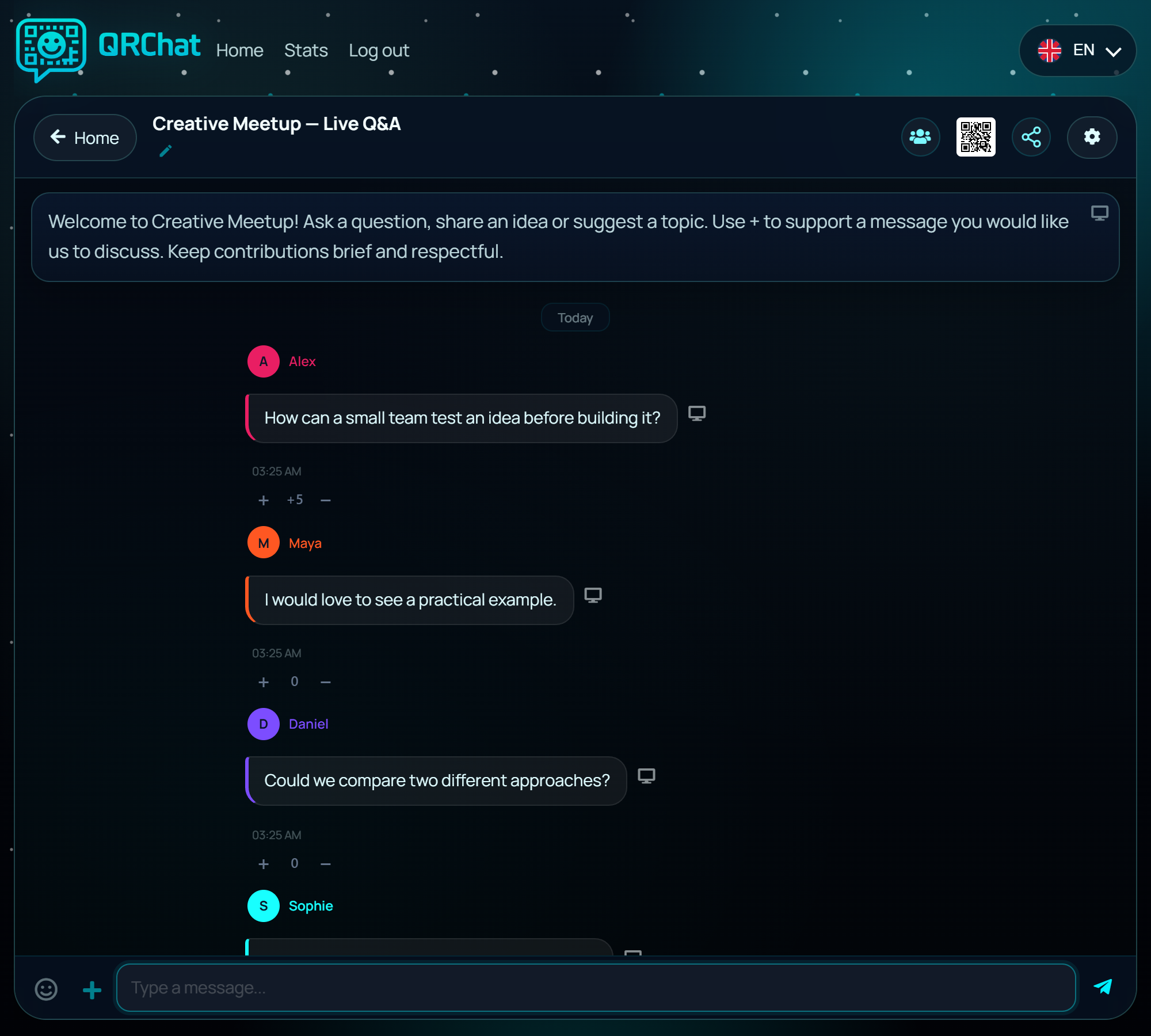
Оберіть режим, який допоможе вашій аудиторії почуватися комфортно під час участі.
Який приклад нам розглянути? Якою має бути наступна сцена? Нехай аудиторія вирішує.
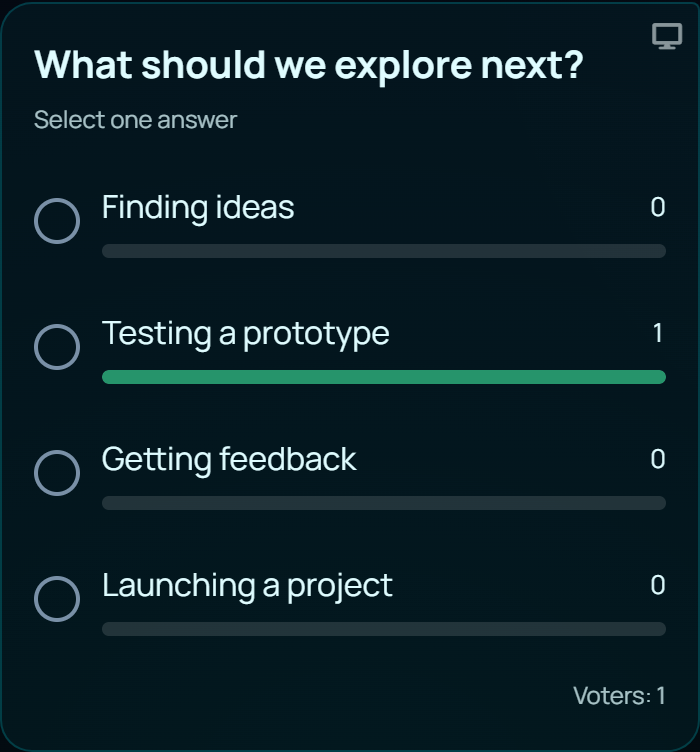
У режимі «Груповий» будь-хто може опублікувати опитування в чаті. Можна вибрати один варіант відповіді або дозволити кілька; смуги відповідей оновлюються по мірі надходження голосів. У чаті одночасно може проводитися кілька опитувань.
Для сесії запитань і відповідей у прямому ефірі попросіть учасників додавати знак + до запитань, які вони публікують. Знак − знижує оцінку запитання. Голоси можна змінити або відкликати. Стрічка залишається хронологічною, а ведучий вирішує, на які запитання відповідати.
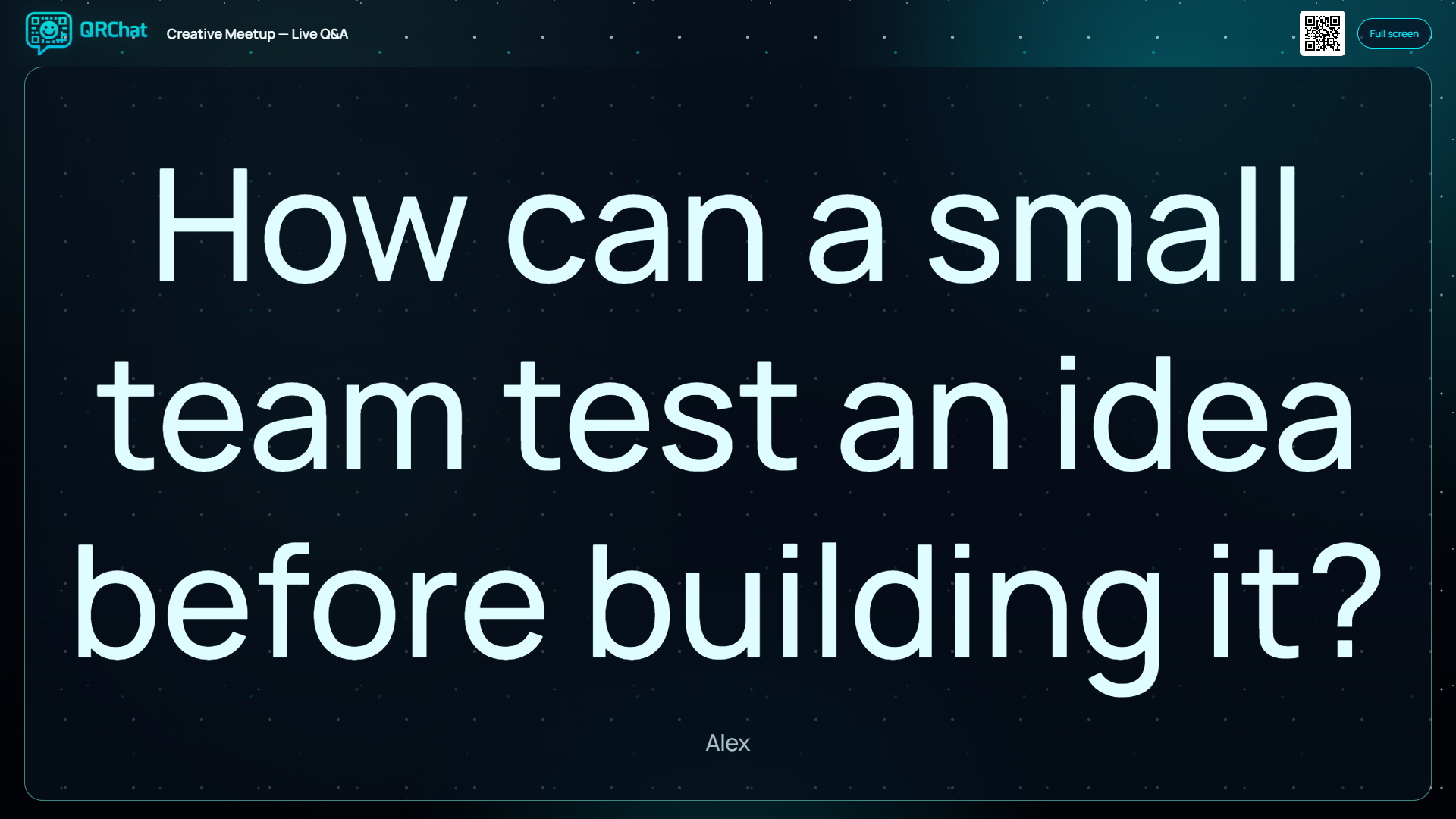
Адміністратори натискають на значок монітора поруч із повідомленням, щоб відкрити його в окремому вікні браузера. Перемістіть це вікно на підключений дисплей або проектор, а потім перейдіть у повноекранний режим.
Виберіть інше повідомлення, і воно замінить вміст у тому самому вікні. Показуйте запитання, зображення, привітальне повідомлення або результати опитування в режимі реального часу. Текст підлаштовується під доступний простір.
Невеликий QR-код у заголовку розгортається у напис «Відскануйте, щоб приєднатися» для тих, хто запізнився. На мобільному пристрої презентація відкривається безпосередньо в чаті.
Індивідуальний режим дає можливість задавати ведучому спокійні або делікатні запитання. Учасник може надіслати запитання, не вказуючи свого імені; інші учасники не бачать цю гілку обговорення.
Якщо якесь запитання може бути корисним для учасників чату, модератор може вибрати саме це повідомлення для показу. Решта розмови залишається приватною. Невибрані запитання залишаються між учасником та модератором.
Повідомте учасників, чи можна відображати вибрані запитання. «Анонімно» означає, що не потрібно вказувати справжнє ім’я; «приватно» означає, що інші учасники не можуть читати розмову.

Перетворіть інтерактивні презентації на практичну дискусію. Проведіть опитування в залі, поділіться фотографіями групової роботи та оберіть приклад для спільного обговорення.

Збирайте запитання протягом виступу або запропонуйте аудиторії запропонувати місце, персонажа чи тему для наступної сцени.

Надайте аудиторії QR-код, а віддаленим учасникам — посилання. Включіть вибрані запитання у налаштування спільного доступу до екрана або трансляції.
Дотримуйтесь покрокової інструкції для браузера, а потім скористайтеся покроковим посібником, щоб підготувати власний захід.
Відкрийте посібник із налаштування: створіть, налаштуйте та запустіть чат для аудиторіїНі. Вони сканують QR-код або відкривають публічне посилання у браузері. Потрібен доступ до Інтернету. Організатор входить у систему, щоб створити чат та керувати ним.
Лише адміністратори мають контроль над презентацією. Учасники можуть долучатися до розмови; ведучий обирає, що бачить аудиторія.
Опитування та рейтинги доступні в групових чатах. Індивідуальний режим призначений для окремих розмов із модератором із вибірковим відображенням повідомлень.
Зберігайте свої слайди. Використовуйте чат для аудиторії разом із ними, щоб збирати коментарі, відповідати на запитання та надати учасникам можливість впливати на хід сесії.
Створіть чат. Задайте одне корисне запитання. Нехай розмова розпочнеться.