



Workshopy a školení
Proměňte interaktivní prezentace v praktickou diskusi. Proveďte hlasování v sále, sdílejte fotografie ze skupinové práce a vyberte příklad, který společně prozkoumáte.

Chat pro publikum
Proměňte otázku „Máte nějaké dotazy?“ v konverzaci. Umožněte účastníkům klást otázky, hlasovat a sdílet nápady přímo ze svých míst – a poté promítněte vybrané příspěvky na velkou obrazovku.
Jeden QR kód nebo odkaz. Pro vaše publikum není potřeba žádná aplikace ani registrace.

Zobrazte na obrazovce QR kód svého chatu a vyzvěte všechny, aby si jej naskenovali. Účastníci na dálku mohou použít stejný veřejný odkaz. Úvodní zpráva jim sdělí, co mají dělat dál.
Začněte otázkou, na kterou skutečně chcete znát odpověď: „Co byste si dnes rádi odnesli?“ Reagujte na odpovědi a nechte účastníky, aby pomohli utvářet průběh sezení.
Uživatelé mohou psát zprávy, sdílet obrázky a soubory nebo pomocí funkce Sdílet pozvat další osoby. Konverzace se otevře v jejich prohlížeči.
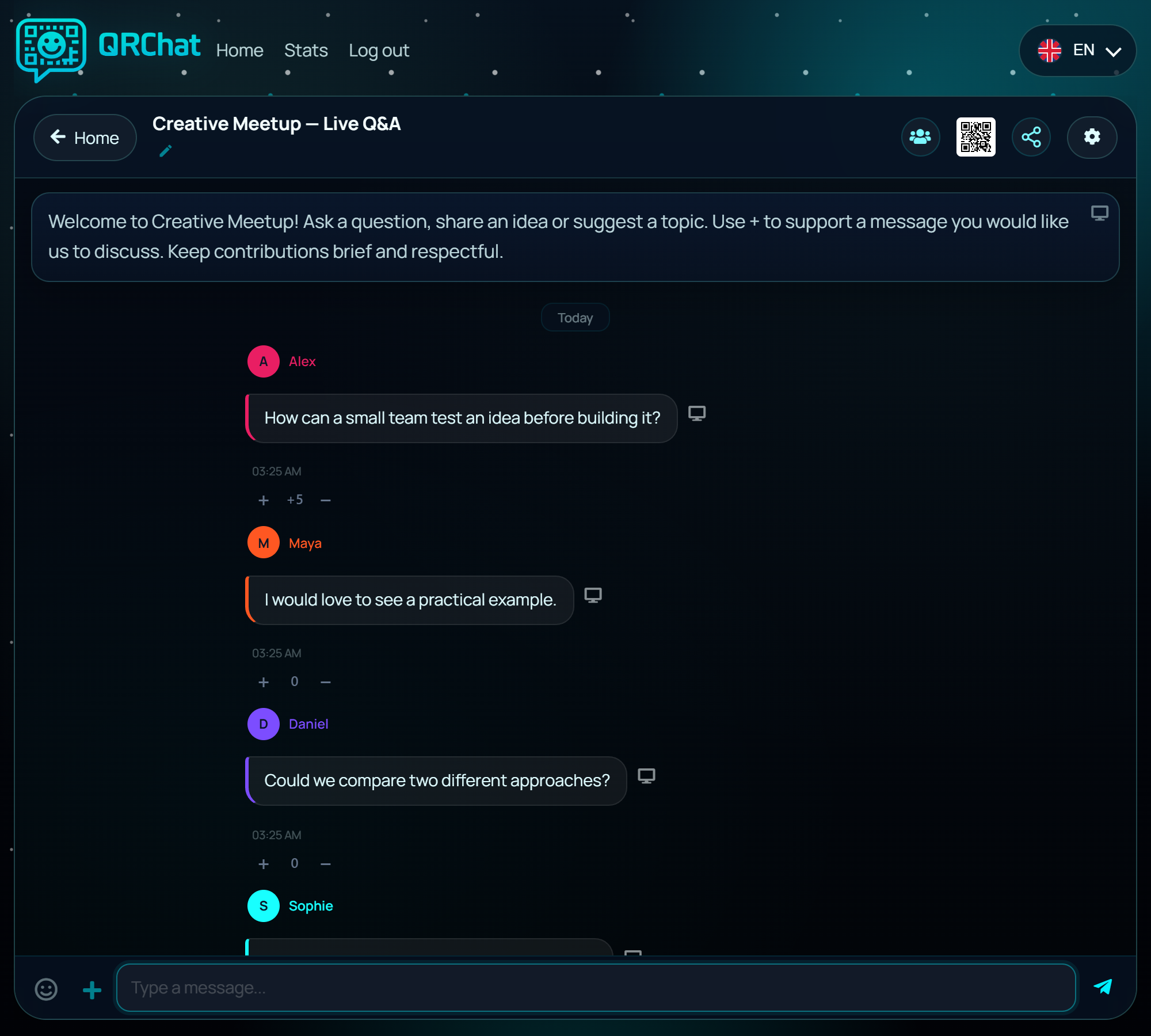
Vyberte si režim, díky kterému se vaše publikum bude při účasti cítit pohodlně.
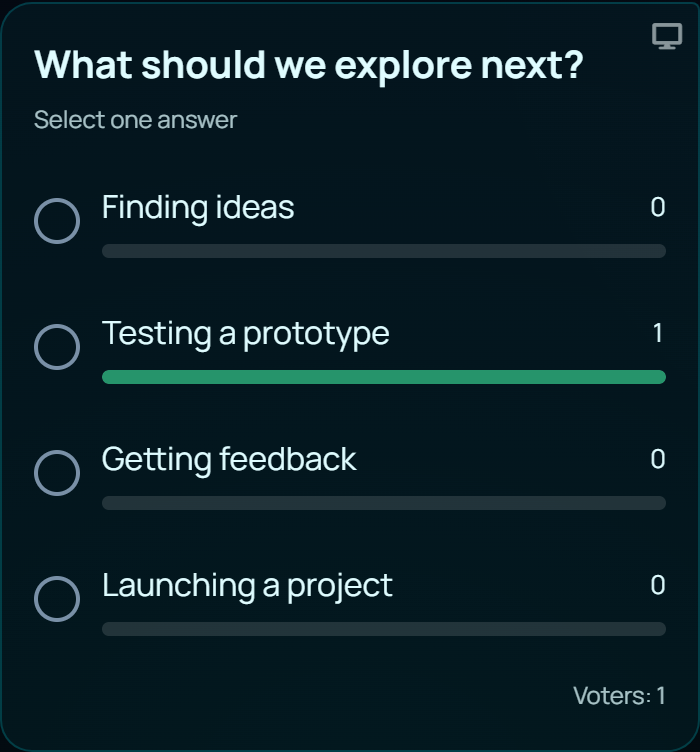
Který příklad bychom měli prozkoumat? Jaká by měla být další scéna? Nechme rozhodnout publikum.
V režimu „Skupinový“ může kdokoli odeslat do chatu anketu. Lze vybrat jednu odpověď nebo povolit více; pruhy s odpověďmi se aktualizují podle přicházejících hlasů. Souběžně s konverzací může probíhat několik anket.
Při živé sekci otázek a odpovědí požádejte účastníky, aby k otázkám, které sdílejí, přidali znaménko +. Znaménko − sníží její skóre. Hlasy lze změnit nebo stáhnout. Zobrazování příspěvků zůstává chronologické a moderátor rozhoduje, na co se zaměří.
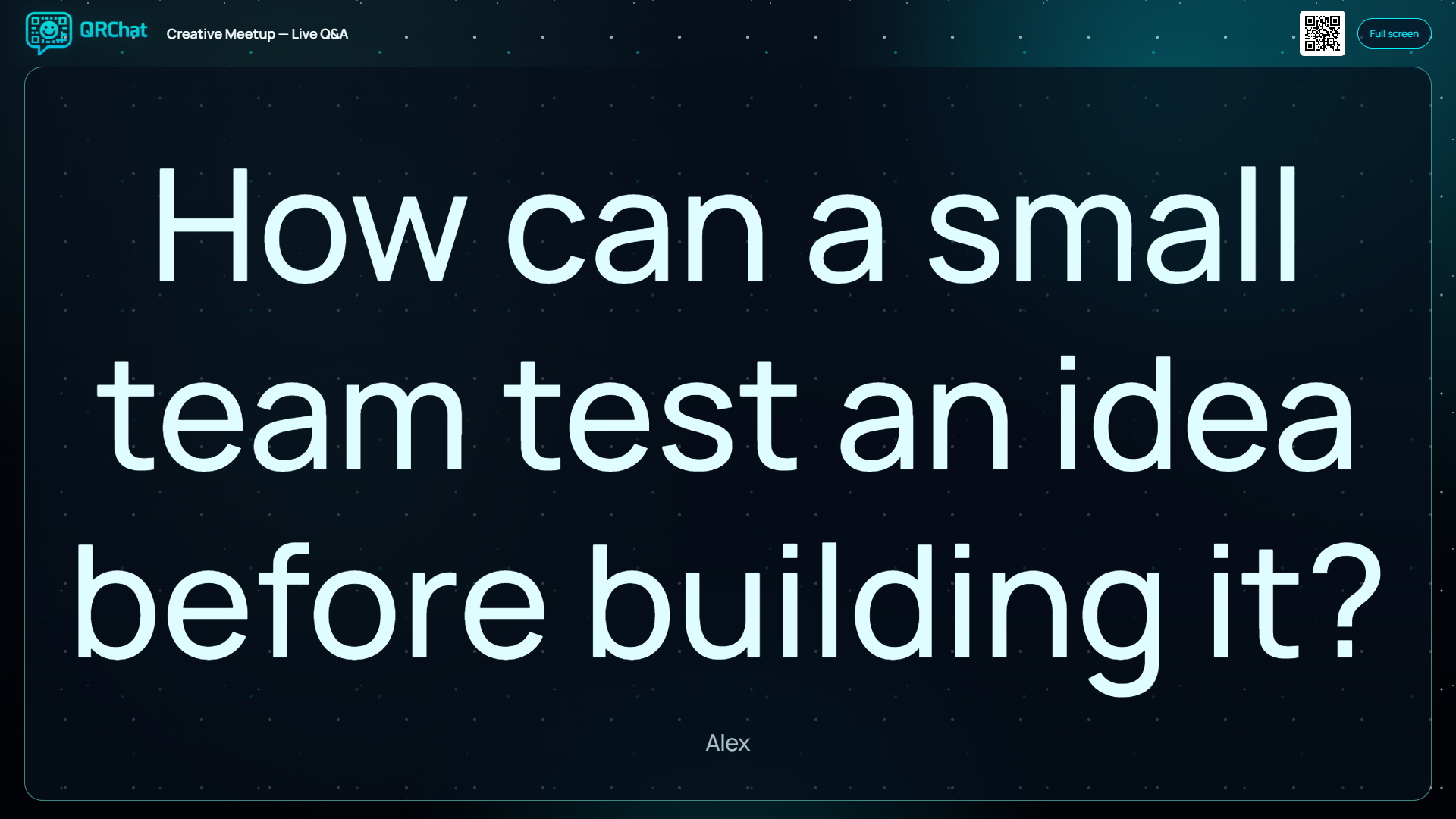
Správci kliknou na ikonu monitoru vedle zprávy, aby ji otevřeli v samostatném okně prohlížeče. Toto okno přesunou na připojený displej nebo projektor a poté přepnou do režimu celé obrazovky.
Vyberte jinou zprávu a ta nahradí obsah ve stejném okně. Zobrazujte otázky, obrázky, uvítací zprávu nebo výsledky živých anket. Text se přizpůsobí dostupnému prostoru.
Malý QR kód v záhlaví se pro opozdilce rozbalí na text „Naskenujte a připojte se“. Na mobilních zařízeních se prezentace otevře přímo v chatu.
Režim „Individual“ umožňuje klást hostiteli diskrétní nebo citlivé otázky. Účastník může odeslat dotaz bez uvedení svého jména; ostatní účastníci dané vlákno nevidí.
Pokud by nějaká otázka mohla být pro účastníky místnosti užitečná, může moderátor vybrat právě tuto zprávu k prezentaci. Zbytek konverzace zůstává soukromý. Nevybrané otázky zůstávají pouze mezi účastníkem a moderátorem.
Sdělte účastníkům, zda můžete zobrazit vybrané otázky. Anonymní znamená, že není vyžadováno skutečné jméno; soukromé znamená, že ostatní účastníci nemohou konverzaci číst.

Proměňte interaktivní prezentace v praktickou diskusi. Proveďte hlasování v sále, sdílejte fotografie ze skupinové práce a vyberte příklad, který společně prozkoumáte.

Shromažďujte otázky během přednášky nebo vyzvěte publikum, aby navrhlo místo, postavu či téma pro další scénu.

Poskytněte účastníkům v sále QR kód a vzdáleným účastníkům odkaz. Zahrňte vybrané otázky do nastavení sdílení obrazovky nebo streamování.
Postupujte podle návodu pro prohlížeč a poté využijte podrobný průvodce k přípravě vlastní akce.
Otevřete průvodce nastavením: vytvořte, přizpůsobte a spusťte chat pro publikumNe. Uživatelé naskenují QR kód nebo otevřou veřejný odkaz v prohlížeči. Je nutný přístup k internetu. Organizátor se přihlásí, aby mohl chat vytvořit a spravovat.
Ovládací prvky prezentace mají k dispozici pouze administrátoři. Účastníci se mohou zapojit do konverzace; hostitel rozhoduje o tom, co se v místnosti zobrazí.
Ankety a hodnocení patří do skupinových chatů s publikem. Individuální režim je určen pro samostatné konverzace s moderátorem, přičemž zprávy se zobrazují selektivně.
Ponechte si své prezentace. Využijte k nim chat s publikem, abyste shromáždili příspěvky, zodpověděli otázky a poskytli účastníkům možnost ovlivnit průběh akce.
Vytvořte chat. Položte jednu užitečnou otázku. Nechte konverzaci začít.