



Workshops und Schulungen
Verwandeln Sie interaktive Präsentationen in praktische Diskussionen. Führen Sie eine Umfrage im Saal durch, teilen Sie Fotos von der Gruppenarbeit und wählen Sie ein Beispiel aus, das Sie gemeinsam näher betrachten möchten.

Zielgruppe: Chat
Machen Sie aus der Frage „Gibt es Fragen?“ ein Gespräch. Geben Sie den Teilnehmern die Möglichkeit, von ihren Plätzen aus Fragen zu stellen, abzustimmen und Ideen auszutauschen – und zeigen Sie anschließend die von Ihnen ausgewählten Beiträge auf der großen Leinwand.
Ein QR-Code oder Link. Keine App und keine Registrierung für Ihr Publikum.

Zeigen Sie den QR-Code Ihres Chats auf dem Bildschirm an und laden Sie alle dazu ein, ihn zu scannen. Teilnehmer, die aus der Ferne zugeschaltet sind, können denselben öffentlichen Link verwenden. Eine Willkommensnachricht erklärt ihnen, wie es weitergeht.
Beginnen Sie mit einer Frage, auf die Sie tatsächlich eine Antwort wünschen: „Was möchten Sie heute mitnehmen?“ Nehmen Sie die Antworten zur Kenntnis und lassen Sie den Raum die Sitzung mitgestalten.
Nutzer können Nachrichten schreiben, Bilder und Dateien teilen oder über Teilen andere Personen einladen. Die Unterhaltung wird im Browser geöffnet.
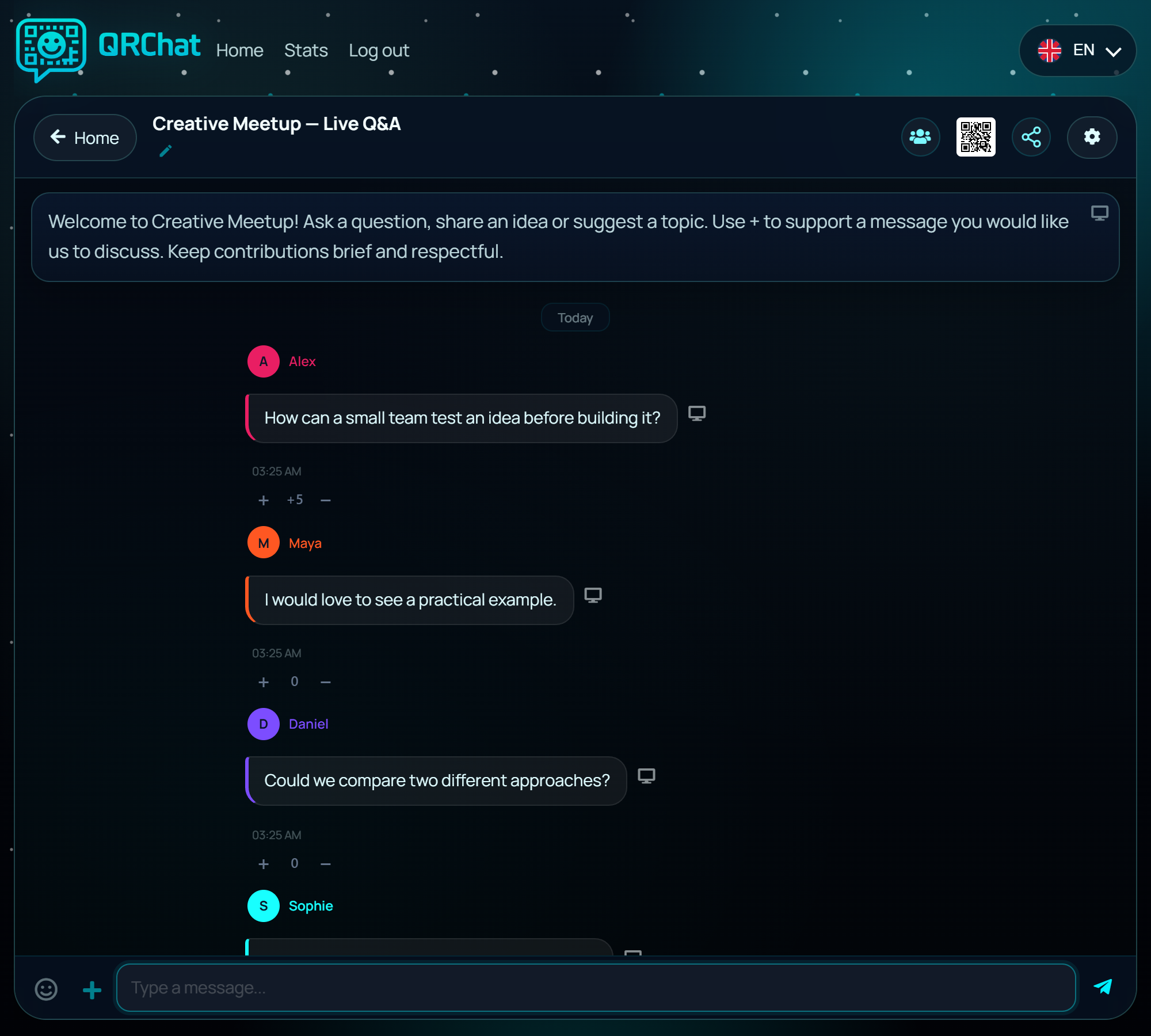
Wählen Sie den Modus, in dem sich Ihr Publikum beim Mitmachen wohlfühlt.
Welches Beispiel sollen wir uns ansehen? Wie soll die nächste Szene aussehen? Lassen Sie das Publikum entscheiden.
Im Gruppenmodus kann jeder eine Umfrage in den Chat senden. Wählen Sie eine Antwort aus oder lassen Sie mehrere zu; die Antwortbalken werden aktualisiert, sobald Stimmen eingehen. Es können mehrere Umfragen parallel zur Unterhaltung laufen.
Für Live-Frage-und-Antwort-Runden bitten Sie die Teilnehmer, ein + vor eine Frage zu setzen, die sie teilen. Ein − senkt die Punktzahl. Stimmen können geändert oder zurückgezogen werden. Der Feed bleibt chronologisch sortiert, und der Moderator entscheidet, welche Fragen behandelt werden.
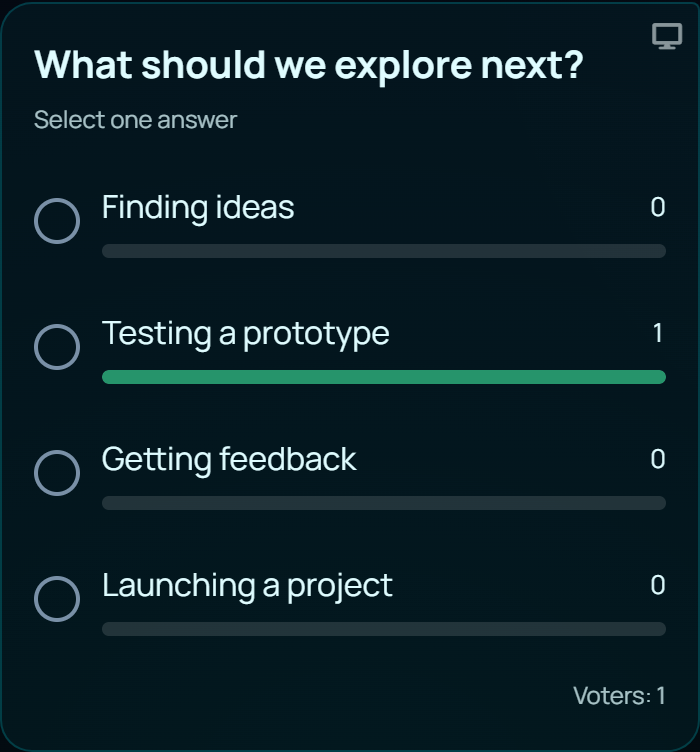
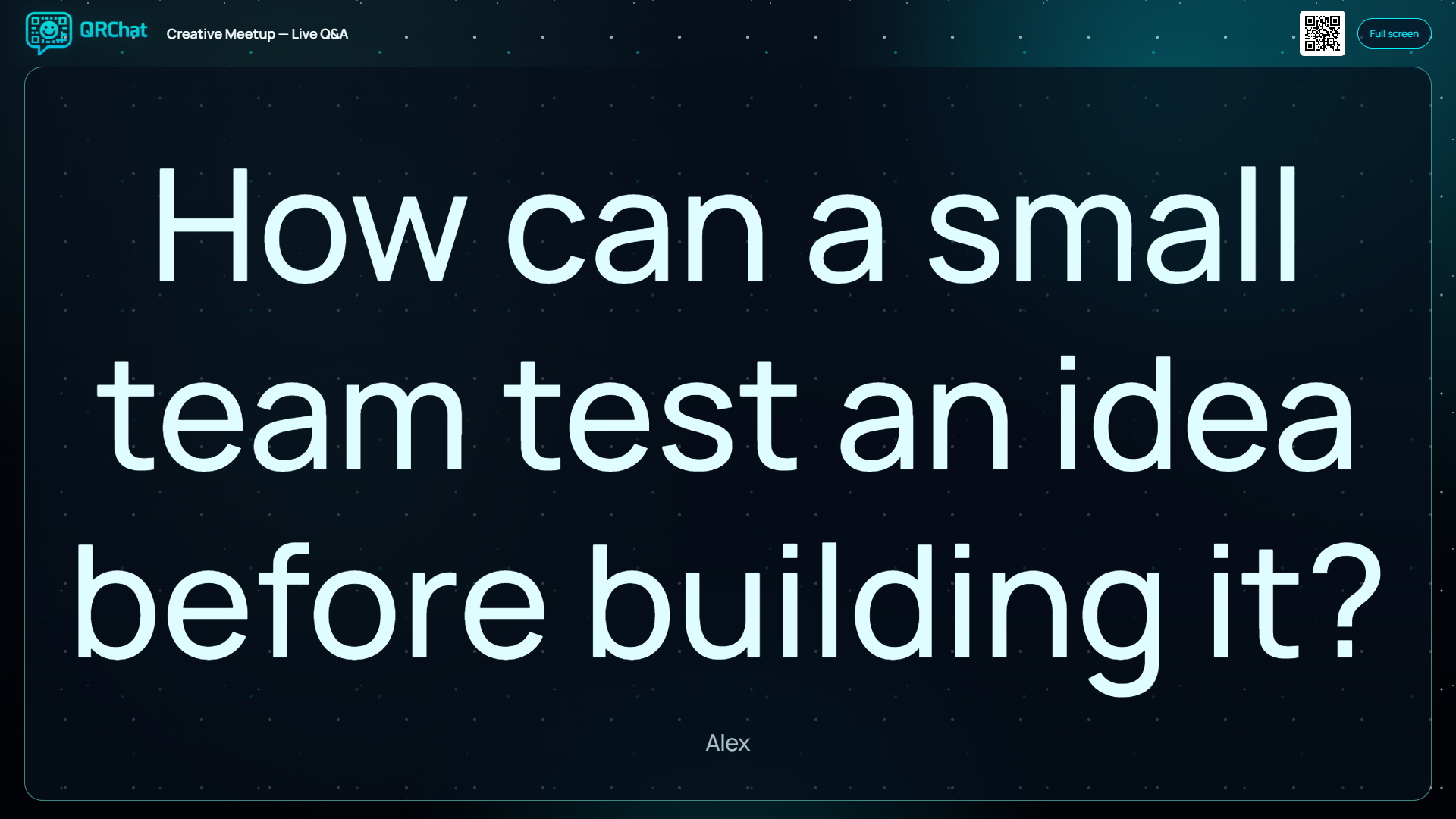
Administratoren klicken auf das Monitor-Symbol neben einer Nachricht, um diese in einem separaten Browserfenster zu öffnen. Verschieben Sie dieses Fenster auf einen angeschlossenen Bildschirm oder Projektor und schalten Sie es dann auf Vollbild um.
Wählen Sie eine andere Nachricht aus, und der Inhalt im selben Fenster wird ersetzt. Zeigen Sie Fragen, Bilder, die Begrüßungsnachricht oder Ergebnisse von Live-Umfragen an. Der Text passt sich dem verfügbaren Platz an.
Der kleine QR-Code in der Kopfzeile lässt sich für Nachzügler zu „Scannen, um teilzunehmen“ erweitern. Auf Mobilgeräten öffnet sich die Präsentation direkt im Chat.
Der Einzelmodus bietet die Möglichkeit, ruhige oder sensible Fragen direkt an den Moderator zu richten. Ein Teilnehmer kann eine Frage einreichen, ohne seinen Namen anzugeben; andere Teilnehmer können den Thread nicht sehen.
Wenn eine Frage für den Chatraum hilfreich wäre, kann der Moderator genau diese Nachricht zur Präsentation auswählen. Der Rest der Unterhaltung bleibt privat. Nicht ausgewählte Fragen bleiben zwischen dem Teilnehmer und dem Moderator.
Teilen Sie den Teilnehmern mit, ob Sie ausgewählte Fragen anzeigen dürfen. „Anonym“ bedeutet, dass kein richtiger Name erforderlich ist; „privat“ bedeutet, dass andere Teilnehmer die Unterhaltung nicht lesen können.

Verwandeln Sie interaktive Präsentationen in praktische Diskussionen. Führen Sie eine Umfrage im Saal durch, teilen Sie Fotos von der Gruppenarbeit und wählen Sie ein Beispiel aus, das Sie gemeinsam näher betrachten möchten.

Sammeln Sie während eines Vortrags Fragen oder laden Sie das Publikum ein, einen Ort, eine Figur oder ein Thema für die nächste Szene vorzuschlagen.

Stellen Sie den Teilnehmern vor Ort einen QR-Code und den Remote-Teilnehmern einen Link zur Verfügung. Binden Sie ausgewählte Fragen in Ihre Bildschirmfreigabe oder Ihr Streaming-Setup ein.
Befolgen Sie die Browser-Anleitung und nutzen Sie anschließend die Schritt-für-Schritt-Anleitung, um Ihre eigene Veranstaltung vorzubereiten.
Öffnen Sie die Einrichtungsanleitung: Erstellen, anpassen und starten Sie Ihren PublikumschatNein. Die Teilnehmer scannen den QR-Code oder öffnen den öffentlichen Link in einem Browser. Ein Internetzugang ist erforderlich. Der Veranstalter meldet sich an, um den Chat zu erstellen und zu verwalten.
Nur Administratoren verfügen über die Steuerungsmöglichkeiten für die Präsentation. Teilnehmer können sich an der Unterhaltung beteiligen; der Gastgeber entscheidet, was im Raum angezeigt wird.
Umfragen und Bewertungen gehören zu den Gruppen-Chats. Der Einzelmodus dient für separate Gespräche mit dem Gastgeber, wobei Nachrichten selektiv angezeigt werden.
Behalten Sie Ihre Folien bei. Nutzen Sie den Publikumschat parallel dazu, um Beiträge zu sammeln, Fragen zu beantworten und den Teilnehmern die Möglichkeit zu geben, die Veranstaltung mitzugestalten.
Erstellen Sie den Chat. Stellen Sie eine sinnvolle Frage. Lassen Sie die Unterhaltung beginnen.