



Ateliers et formations
Transformez les présentations interactives en discussions concrètes. Réalisez un sondage auprès des participants, partagez des photos des travaux de groupe et choisissez un exemple à analyser ensemble.

Chat public
Transformez la question « Des questions ? » en conversation. Permettez aux participants de poser des questions, de voter et de partager des idées depuis leur place, puis affichez les contributions de votre choix sur grand écran.
Un seul code QR ou lien. Aucune application ni inscription requise pour votre public.

Affichez le code QR de votre chat à l'écran et invitez tout le monde à le scanner. Les participants à distance peuvent utiliser le même lien public. Un message de bienvenue leur indique la marche à suivre.
Commencez par poser une question à laquelle vous souhaitez réellement obtenir une réponse : « Que souhaiteriez-vous retenir de cette journée ? » Prenez acte des réponses et laissez les participants contribuer à façonner la session.
Les utilisateurs peuvent rédiger des messages, partager des images et des fichiers, ou utiliser la fonction Partager pour inviter quelqu'un d'autre. La conversation s'ouvre dans leur navigateur.
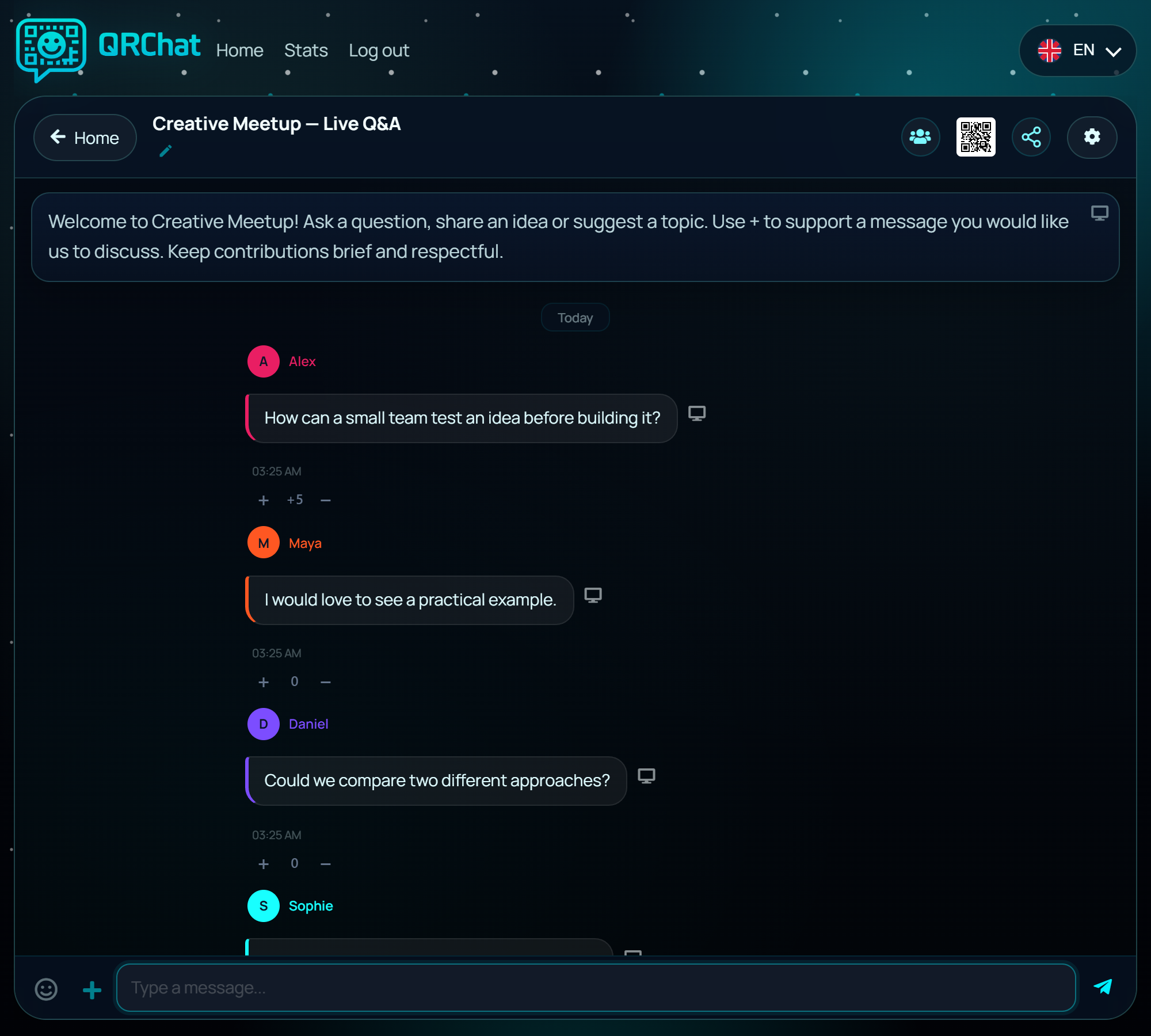
Choisissez le mode qui permettra à votre public de se sentir à l'aise pour participer.
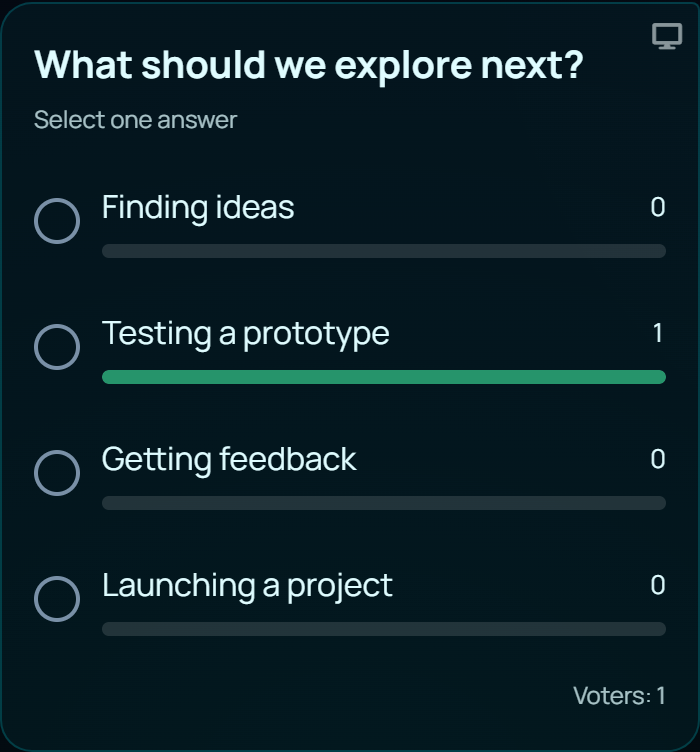
Quel exemple devrions-nous explorer ? Quelle devrait être la scène suivante ? Laissons le public décider.
En mode « Groupe », n'importe qui peut lancer un sondage dans le chat. Choisissez une seule réponse ou autorisez-en plusieurs ; les barres de réponse se mettent à jour au fur et à mesure que les votes arrivent. Plusieurs sondages peuvent coexister au sein de la conversation.
Pour les sessions de questions-réponses en direct, demandez aux participants d’ajouter un + à la question qu’ils partagent. Un − diminue son score. Les votes peuvent être modifiés ou retirés. Le fil d’actualité reste classé par ordre chronologique, et l’animateur décide des questions à aborder.
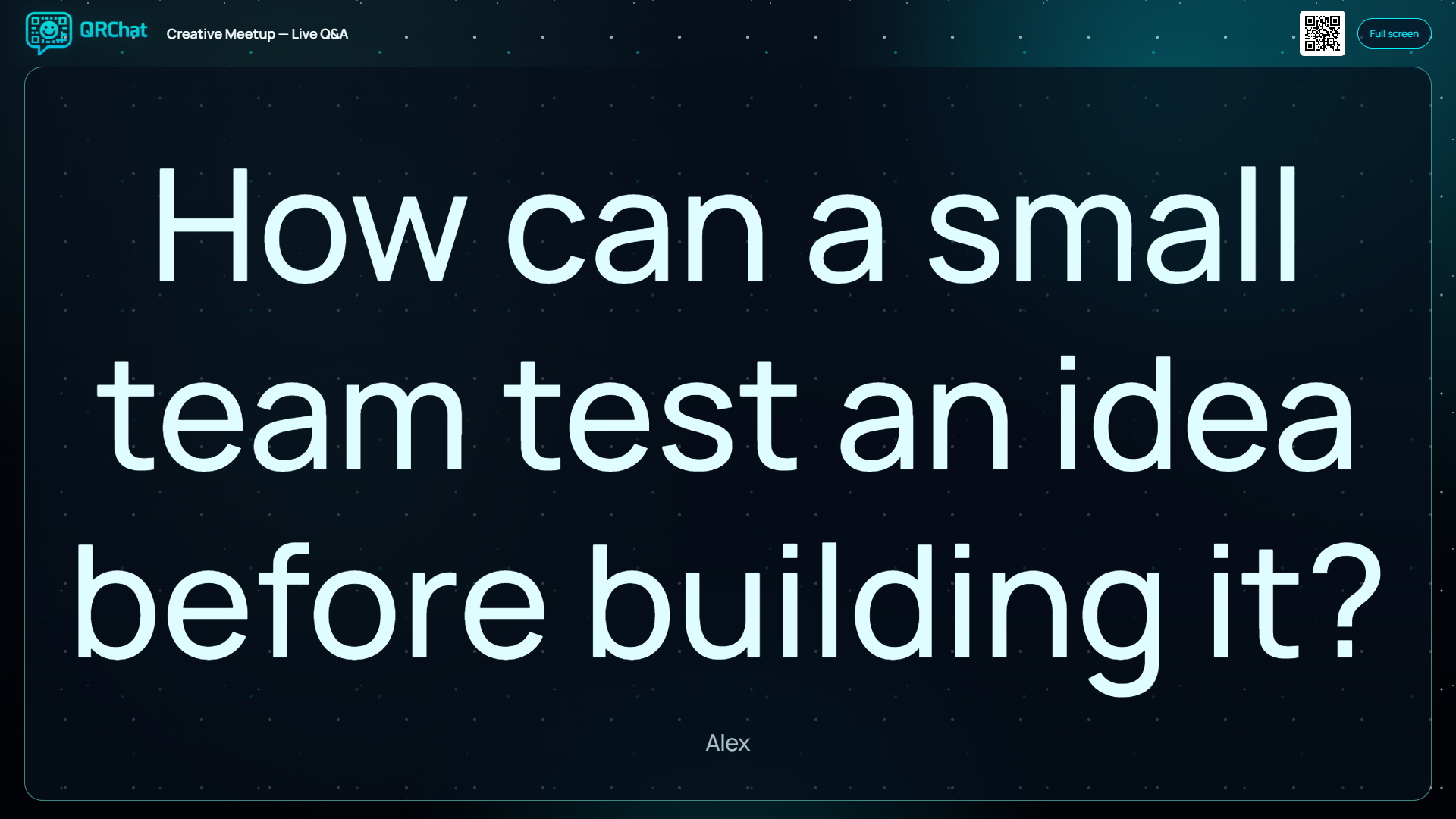
Les administrateurs cliquent sur l'icône en forme d'écran à côté d'un message pour l'ouvrir dans une fenêtre de navigateur distincte. Déplacez cette fenêtre vers un écran connecté ou un projecteur, puis passez en plein écran.
Choisissez un autre message : il remplacera le contenu dans la même fenêtre. Affichez des questions, des images, le message de bienvenue ou les résultats d'un sondage en direct. Le texte s'adapte à l'espace disponible.
Le petit code QR dans l'en-tête s'agrandit pour afficher « Scannez pour rejoindre » à l'intention des retardataires. Sur mobile, la présentation s'ouvre directement dans la fenêtre de discussion.
Le mode « Individuel » permet de transmettre à l'animateur des questions discrètes ou sensibles. Un participant peut envoyer une question sans donner son nom ; les autres participants ne peuvent pas voir le fil de discussion.
Si une question peut être utile à l'ensemble des participants, l'animateur peut choisir de ne présenter que ce message. Le reste de la conversation reste privé. Les questions non sélectionnées restent entre le participant et l'animateur.
Indiquez aux participants si vous êtes autorisé à afficher certaines questions. « Anonyme » signifie qu'aucun nom réel n'est requis ; « privé » signifie que les autres participants ne peuvent pas lire la conversation.

Transformez les présentations interactives en discussions concrètes. Réalisez un sondage auprès des participants, partagez des photos des travaux de groupe et choisissez un exemple à analyser ensemble.

Recueillez les questions tout au long d'une conférence, ou invitez le public à suggérer un lieu, un personnage ou un sujet pour la scène suivante.

Fournissez un code QR à la salle et un lien aux participants à distance. Intégrez les questions sélectionnées dans votre configuration de partage d'écran ou de diffusion en continu.
Suivez le tutoriel du navigateur, puis utilisez le guide étape par étape pour préparer votre propre événement.
Ouvrez le guide de configuration : créez, personnalisez et lancez votre chat « Audience »Non. Les participants scannent le code QR ou ouvrent le lien public dans un navigateur. Une connexion Internet est nécessaire. L'organisateur se connecte pour créer et gérer le chat.
Seuls les administrateurs disposent des commandes de présentation. Les participants peuvent contribuer à la conversation ; l'animateur choisit ce qui s'affiche dans la salle.
Les sondages et les évaluations font partie des discussions de groupe. Le mode « Individuel » est destiné aux conversations privées avec l'animateur, avec une présentation sélective des messages.
Conservez vos diapositives. Utilisez le chat du public en parallèle pour recueillir des contributions, répondre aux questions et donner aux participants la possibilité d'influencer le déroulement de la session.
Lancez le chat. Posez une question pertinente. Laissez la conversation s'engager.