



Workshops och utbildning
Förvandla interaktiva presentationer till praktiska diskussioner. Gör en omröstning bland deltagarna, dela bilder från grupparbetet och välj ett exempel att utforska tillsammans.

Publikchatt
Förvandla ”Några frågor?” till en konversation. Låt deltagarna ställa frågor, rösta och dela idéer direkt från sina platser – och visa sedan de bidrag du väljer på storbildsskärmen.
En QR-kod eller länk. Ingen app eller registrering krävs för din publik.

Visa chattens QR-kod på skärmen och uppmana alla att skanna den. Deltagare på distans kan använda samma offentliga länk. Ett välkomstmeddelande informerar dem om vad de ska göra härnäst.
Börja med en fråga som du verkligen vill ha svar på: ”Vad vill du ta med dig härifrån idag?” Bekräfta svaren och låt deltagarna vara med och forma sessionen.
Användare kan skriva meddelanden, dela bilder och filer eller använda funktionen ”Dela” för att bjuda in någon annan. Konversationen öppnas i deras webbläsare.
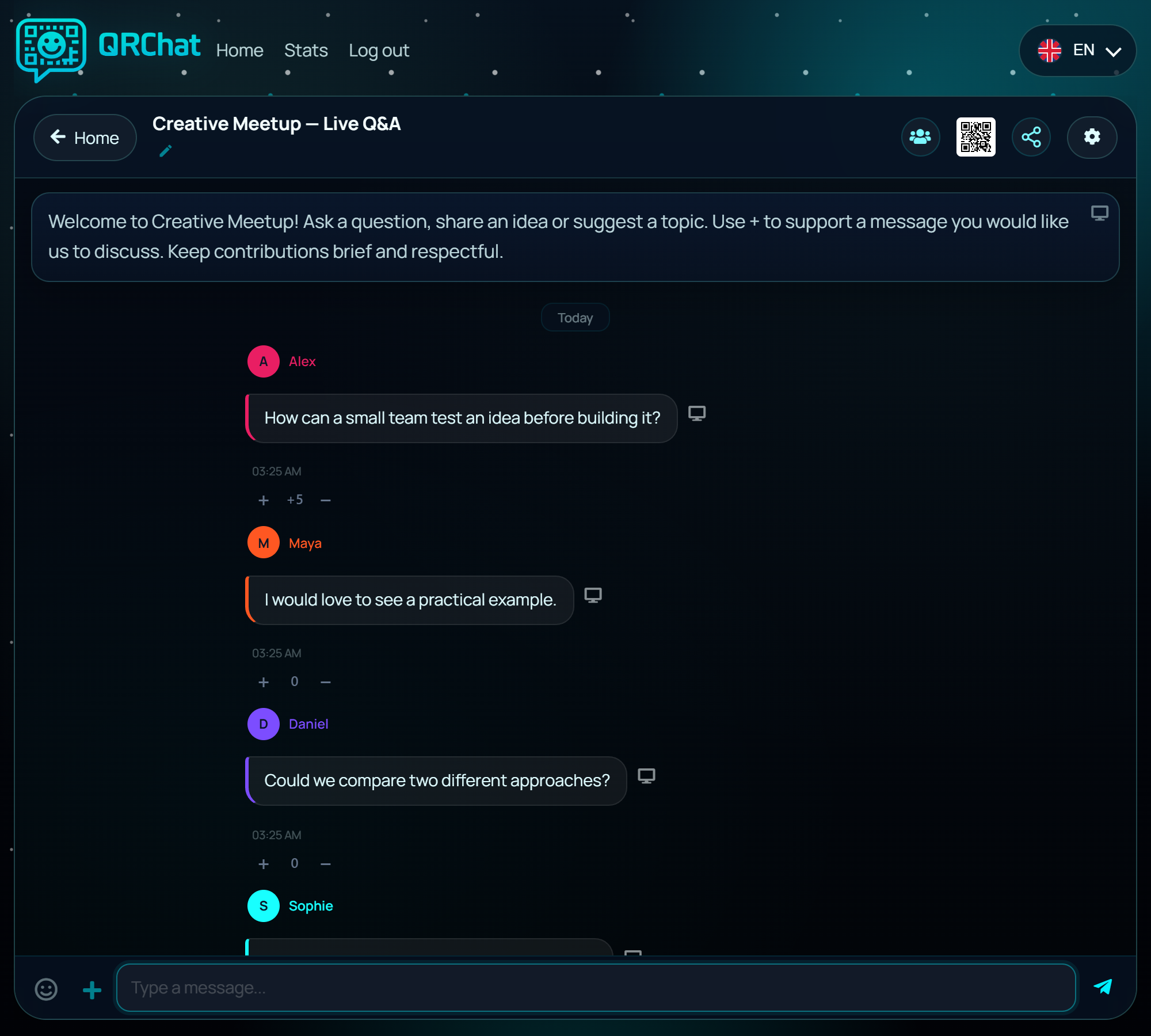
Välj det läge som gör att din publik känner sig bekväm med att delta.
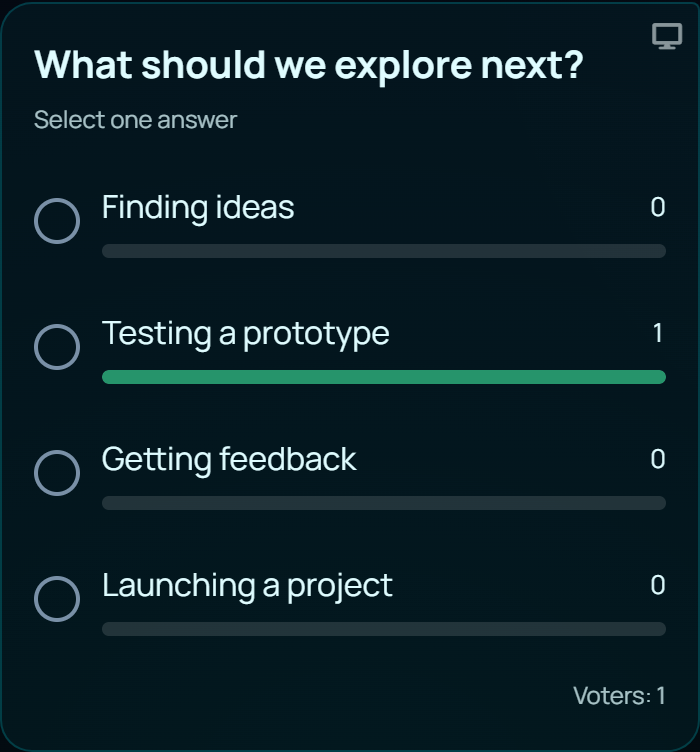
Vilket exempel ska vi titta närmare på? Vad ska nästa scen handla om? Låt publiken bestämma.
I gruppläget kan vem som helst skicka en omröstning till chatten. Välj ett svar eller tillåt flera; svarsfältet uppdateras allteftersom rösterna kommer in. Flera omröstningar kan pågå samtidigt som konversationen.
Vid live-frågestunder, be deltagarna att lägga till ett + till en fråga de delar. Ett − sänker poängen. Röster kan ändras eller dras tillbaka. Flödet förblir kronologiskt, och värden bestämmer vad som ska tas upp.
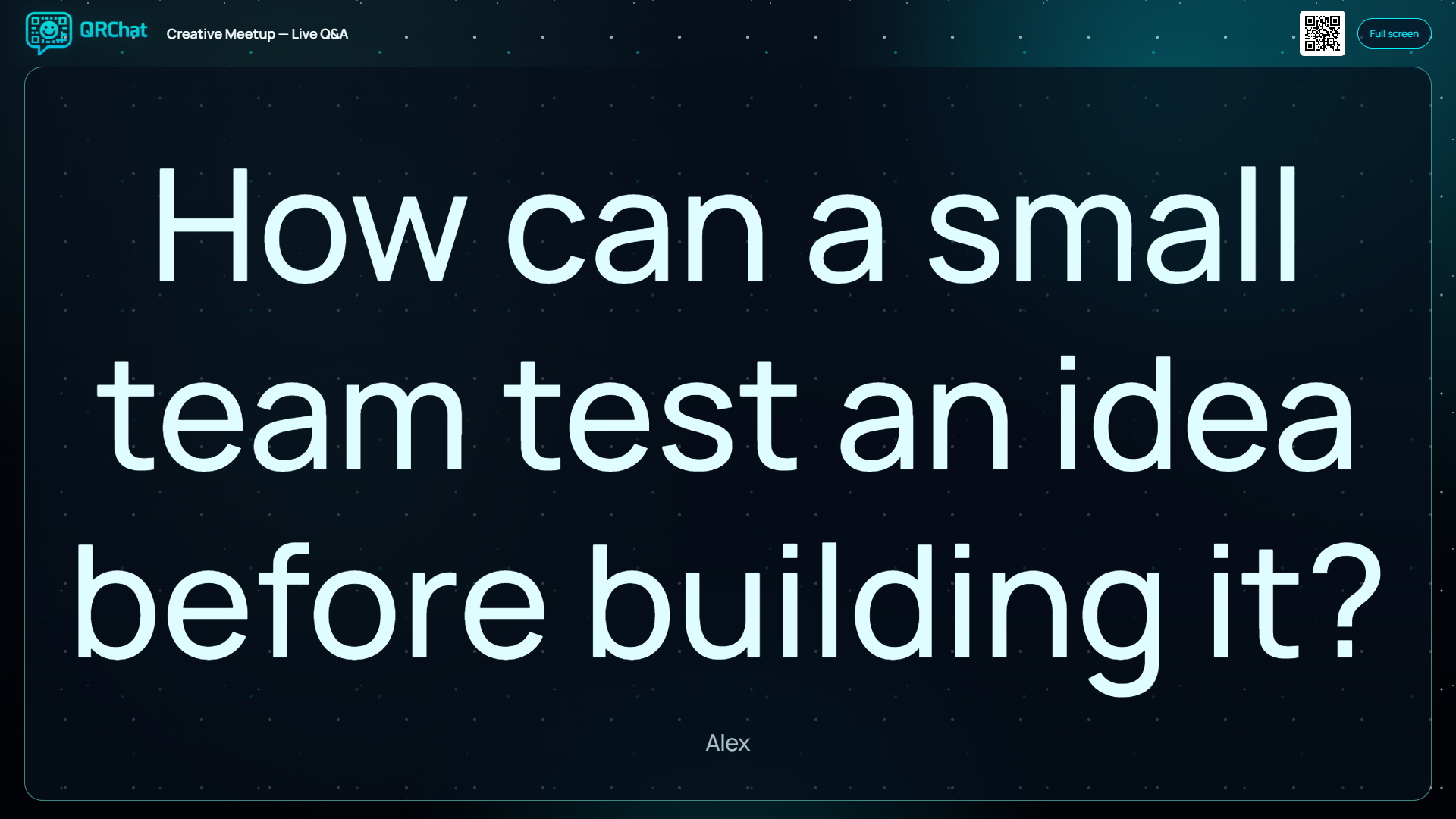
Administratörer klickar på skärmen bredvid ett meddelande för att öppna det i ett separat webbläsarfönster. Flytta det fönstret till en ansluten skärm eller projektor och växla sedan till helskärmsläge.
Välj ett annat meddelande så ersätter det innehållet i samma fönster. Visa frågor, bilder, välkomstmeddelandet eller resultat från liveomröstningar. Texten anpassas efter det tillgängliga utrymmet.
Den lilla QR-koden i sidhuvudet expanderar till ”Skanna för att delta” för dem som kommer sent. På mobilen öppnas presentationen inuti chatten.
I individuellt läge kan deltagare ställa diskreta eller känsliga frågor direkt till värden. En deltagare kan skicka in en fråga utan att ange sitt namn; övriga deltagare kan inte se tråden.
Om en fråga skulle vara till hjälp för rummet kan värden välja just det meddelandet för presentation. Resten av konversationen förblir privat. Icke-valda frågor förblir mellan deltagaren och värden.
Meddela deltagarna om du får visa utvalda frågor. Anonym innebär att inget riktigt namn krävs; privat innebär att andra deltagare inte kan läsa konversationen.

Förvandla interaktiva presentationer till praktiska diskussioner. Gör en omröstning bland deltagarna, dela bilder från grupparbetet och välj ett exempel att utforska tillsammans.

Samla in frågor under ett föredrag, eller uppmana publiken att föreslå en plats, en karaktär eller ett ämne för nästa scen.

Ge rummet en QR-kod och deltagare på distans en länk. Inkludera utvalda frågor i din skärmdelning eller din streamingkonfiguration.
Följ genomgången för webbläsaren och använd sedan steg-för-steg-guiden för att förbereda ditt eget evenemang.
Öppna installationsguiden: skapa, anpassa och kör din publikchattNej. De skannar QR-koden eller öppnar den offentliga länken i en webbläsare. Internetanslutning krävs. Arrangören loggar in för att skapa och hantera chatten.
Endast administratörer har kontroll över presentationen. Deltagarna kan bidra till konversationen; värden väljer vad som visas i rummet.
Omröstningar och betyg hör till chattar i grupp. Individuellt läge är avsett för separata konversationer med värden, med selektiv visning av meddelanden.
Behåll dina bilder. Använd publikchatten parallellt med dem för att samla in synpunkter, svara på frågor och ge deltagarna möjlighet att påverka sessionen.
Skapa chatten. Ställ en relevant fråga. Låt konversationen börja.